





目次
- 受信メール一覧で表示される情報の拡張
- メールヘッダ情報の確認方法
- メールアドレスの表示形式の設定
- S/MIMEによる署名メールの表示例
- PGP対応
- 迷惑メールフィルタの設定
- メール送信フォーマットに関する設定
- HTMLメールの表示に関する設定
- 開封確認機能に関する設定
各設定
受信メール一覧で表示される情報の拡張
- メニューの「表示」から「表示項目の設定」を選択する。
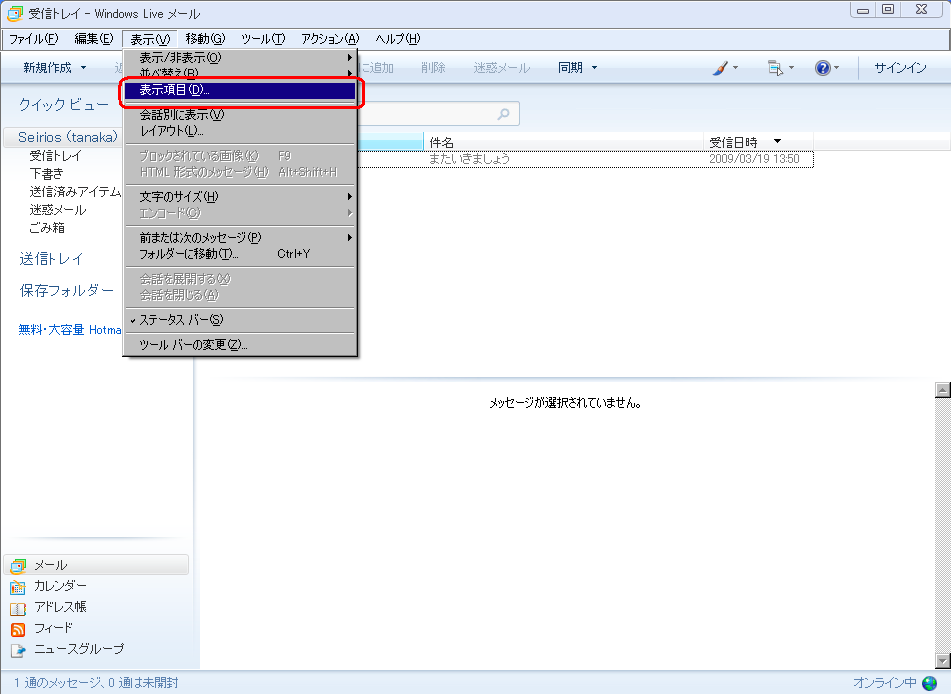
※この画像は Windows Live Mail Version 2009 (Build 14.0.8089.0726) で取得しています。
- 「表示項目の設定」ウィンドウの「宛先」のチェックを有効にする。
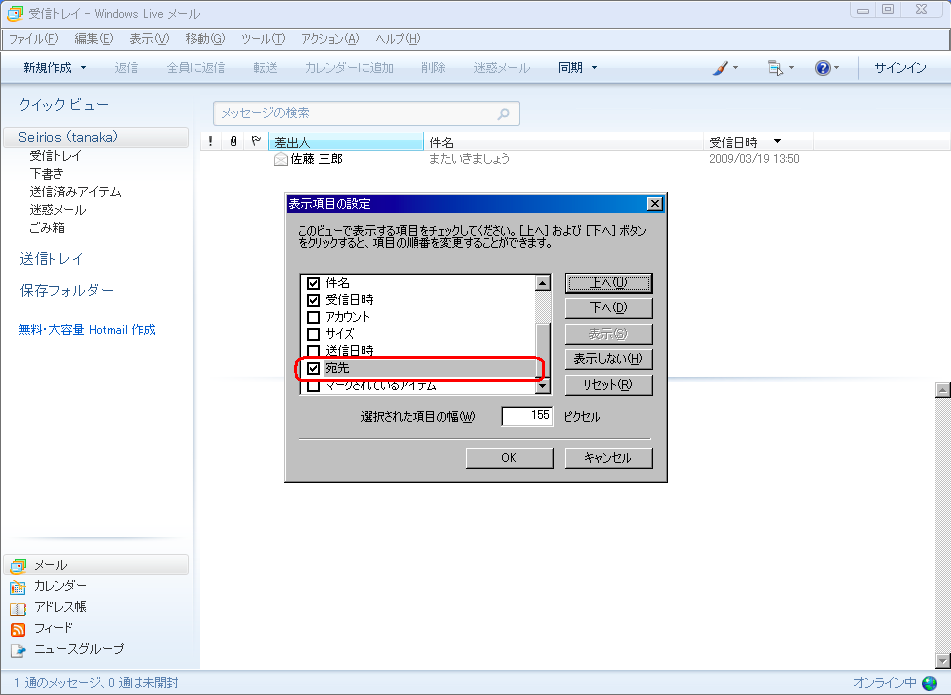
※この画像は Windows Live Mail Version 2009 (Build 14.0.8089.0726) で取得しています。
- 「宛先」を「差出人」の下部に移動する。
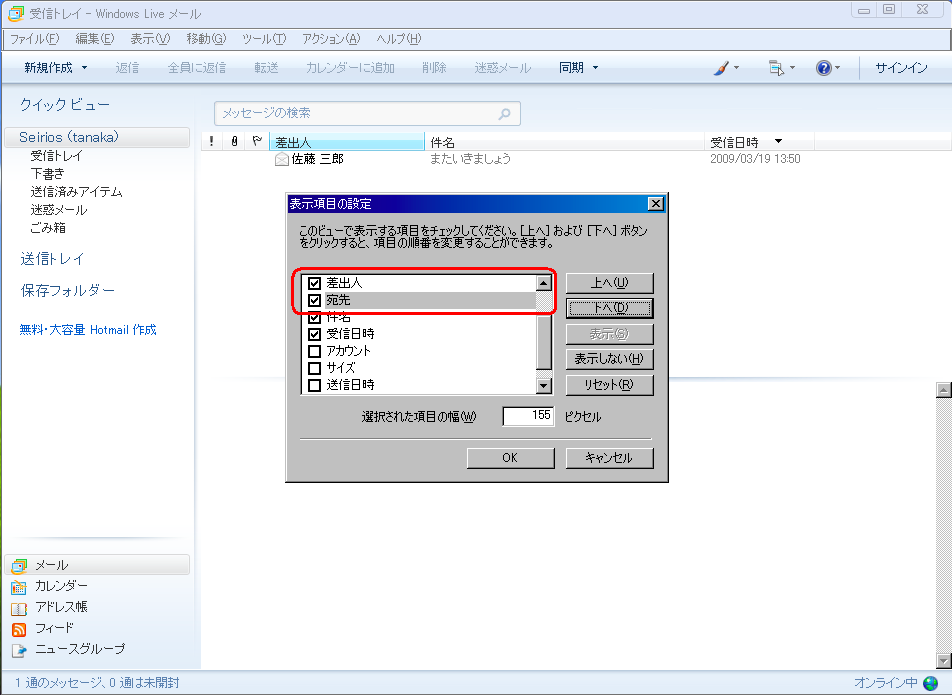
※この画像は Windows Live Mail Version 2009 (Build 14.0.8089.0726) で取得しています。
- 表示項目に「宛先」が追加される。
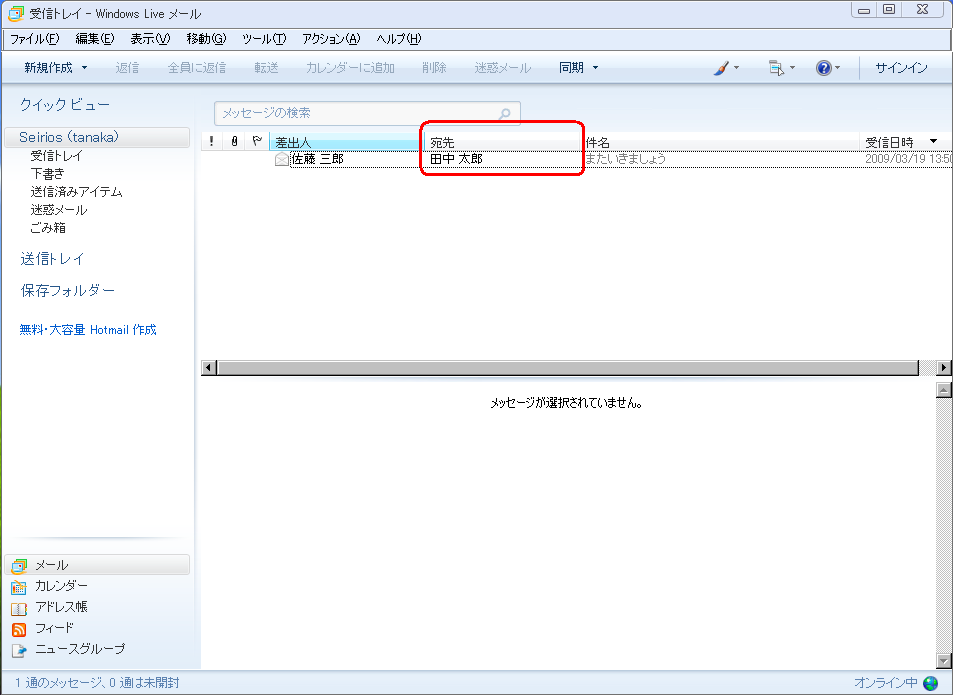
※この画像は Windows Live Mail Version 2009 (Build 14.0.8089.0726) で取得しています。
メールヘッダ情報の確認方法
- メールを選択する。
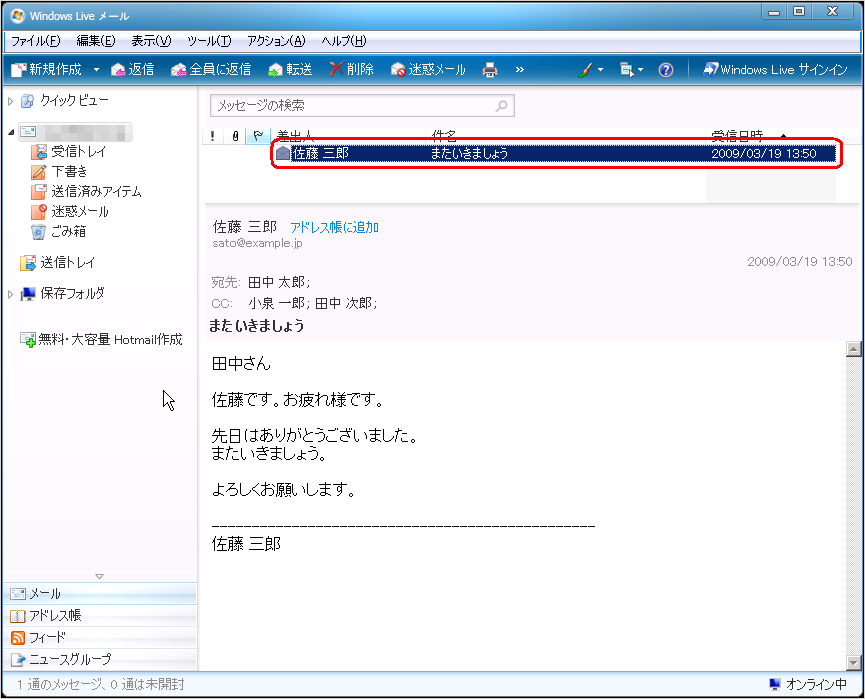
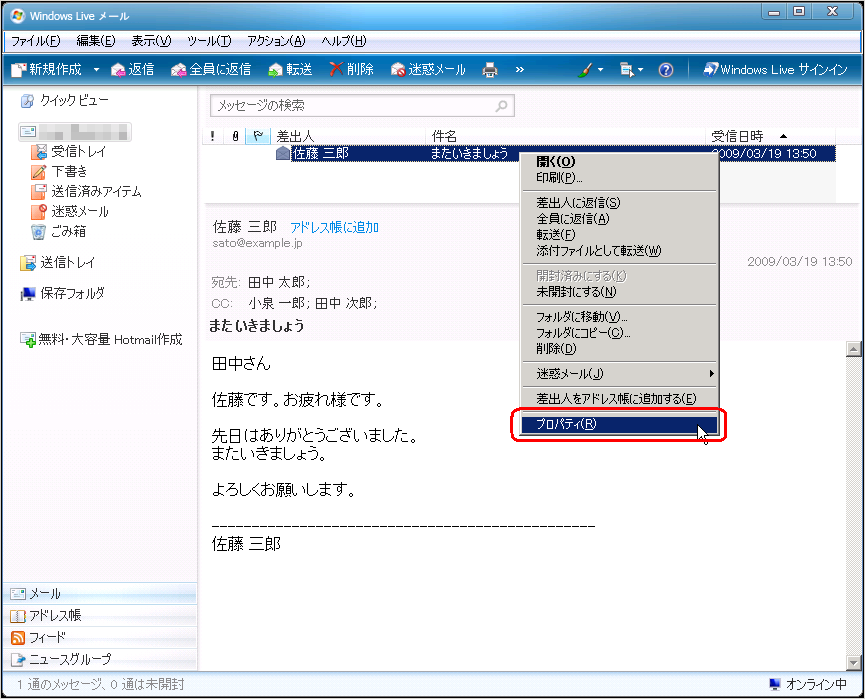
- 右クリックし、「プロパティ」を選択する。
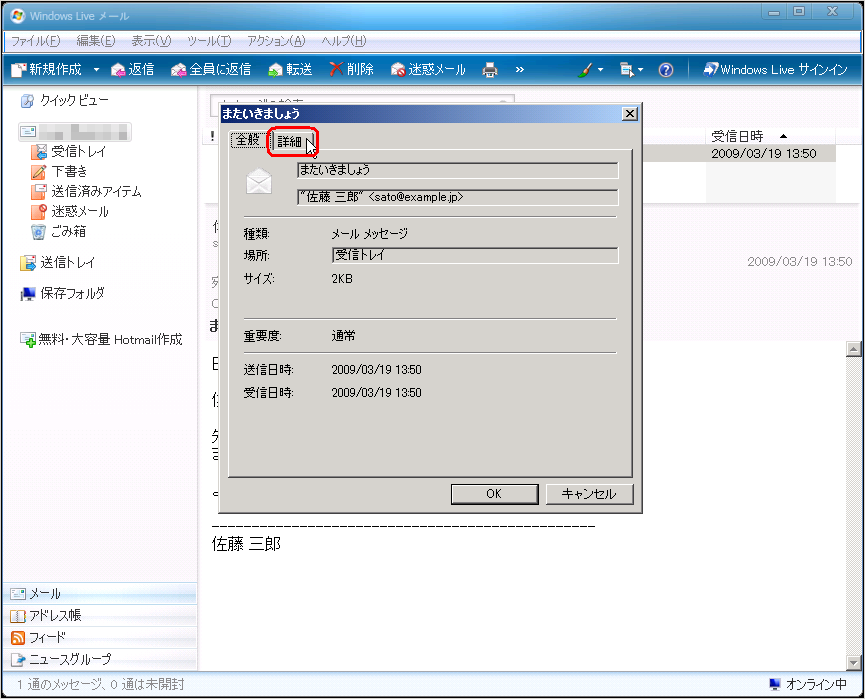
- Subject(件名)ウィンドウの「詳細」タブを選択する。
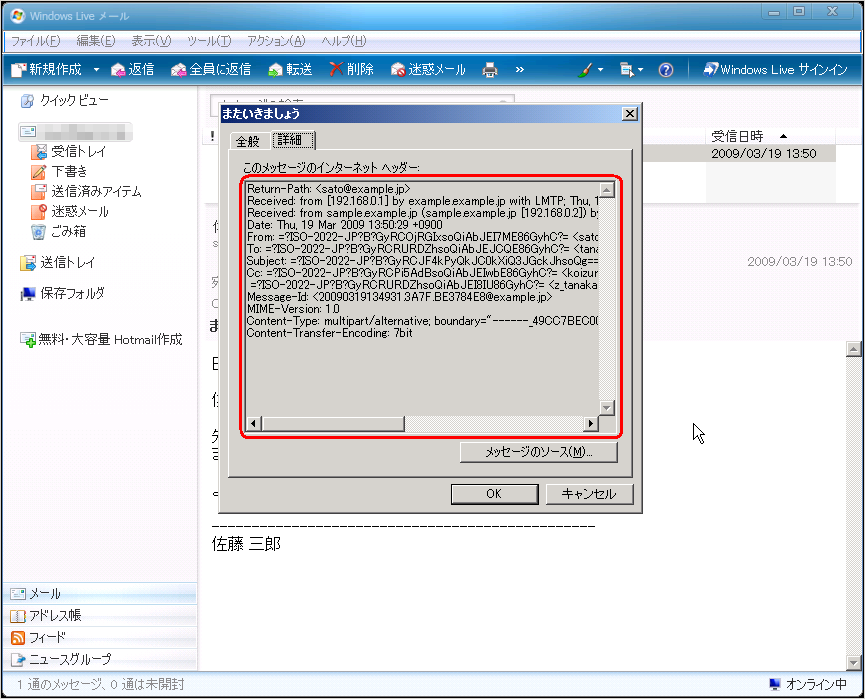
- 「このメッセージのインターネットヘッダ」にヘッダが表示される。
メールアドレスの表示形式の設定
Microsoft Windows Live Mailのメールアドレスの表示形式は、標準で「表示名」と「メールアドレス」の両方を表示します。特別な設定は必要ありません。S/MIMEによる署名メールの表示例
- S/MIMEで署名されたメッセージが問題なく検証された場合
- デジタル署名されている旨表示される。
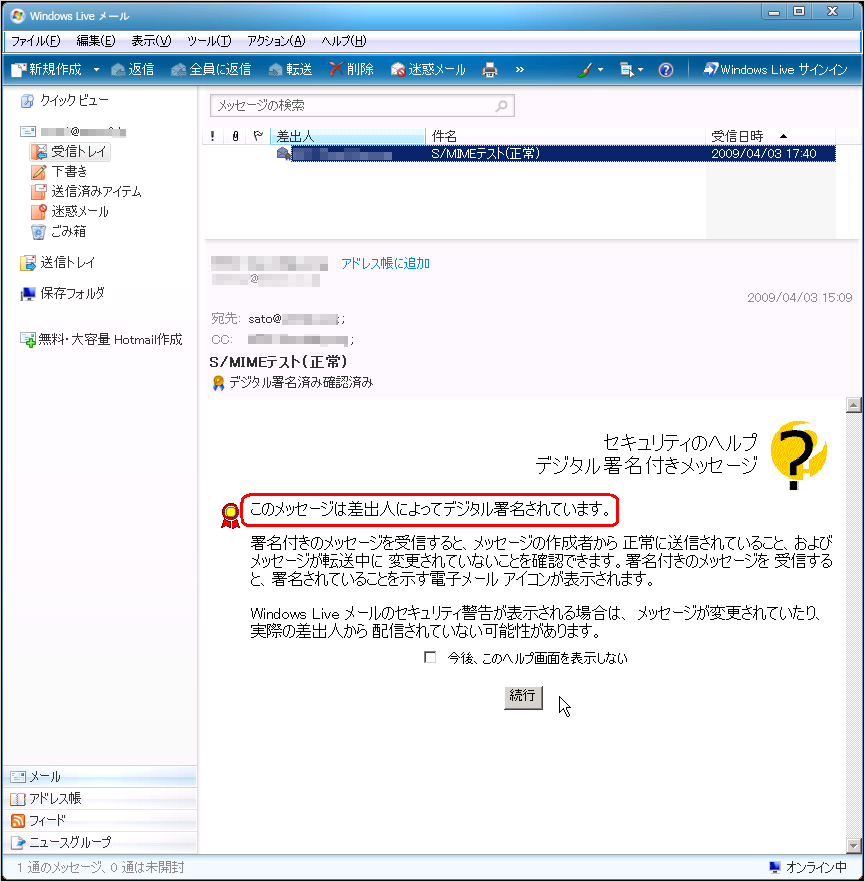
- 「続行」ボタンを押すと、メール本文が表示される。
デジタル署名が正常な場合、サブジェクトの下部に「デジタル署名済み - 確認済み」と表示される。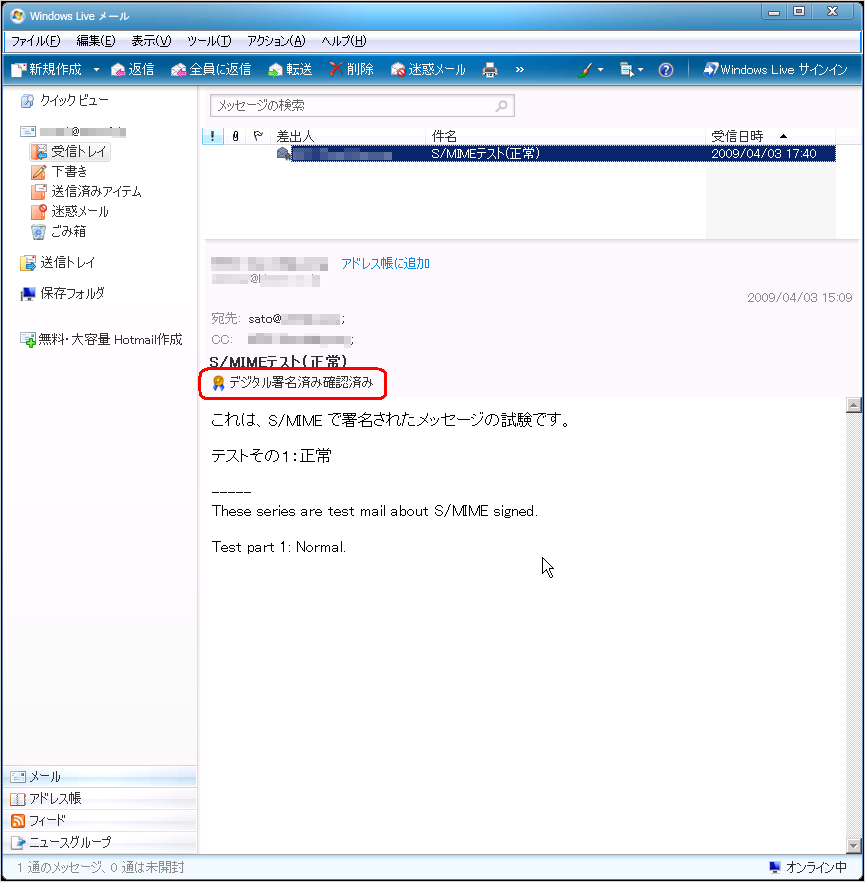
- デジタル署名されている旨表示される。
- S/MIMEで署名されたメッセージの証明書が検証できない場合
- デジタル署名されている旨表示される。
証明書を検証出来ない場合、サブジェクトの下部に「デジタル署名済み - デジタルIDの署名は信頼できません」と表示される。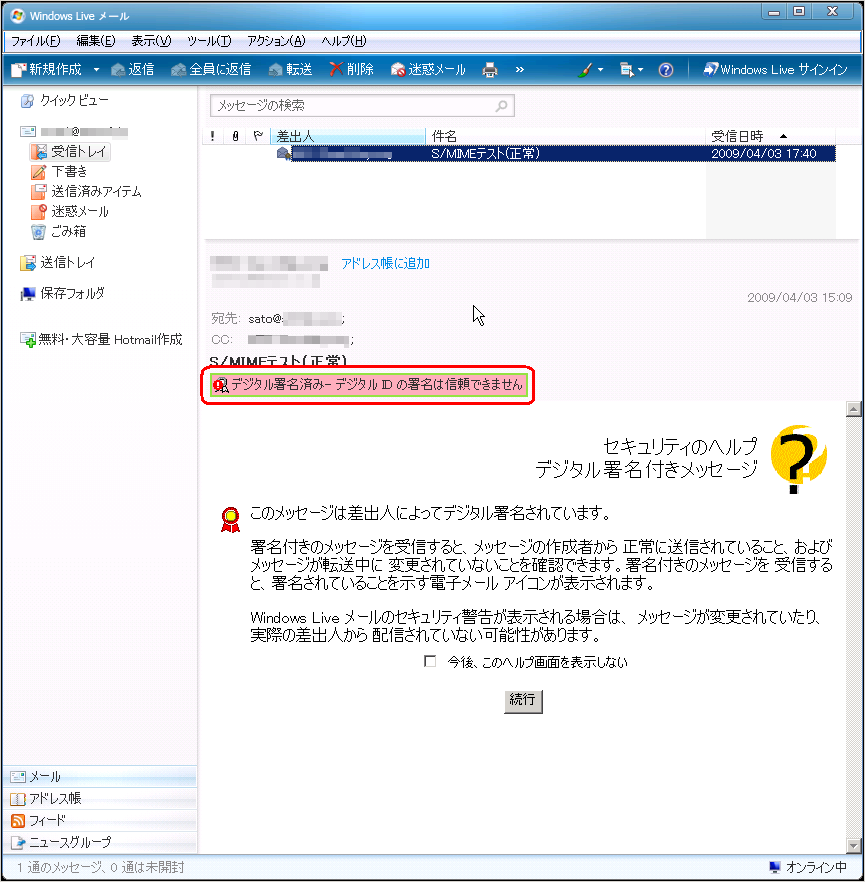
- 「続行」ボタンを押すと、セキュリティ警告のメッセージが表示される。
証明書を検証出来ない場合、強調表示されている部分に「このメッセージに使用されているデジタルIDを信頼するか、設定されていません。」と表示される。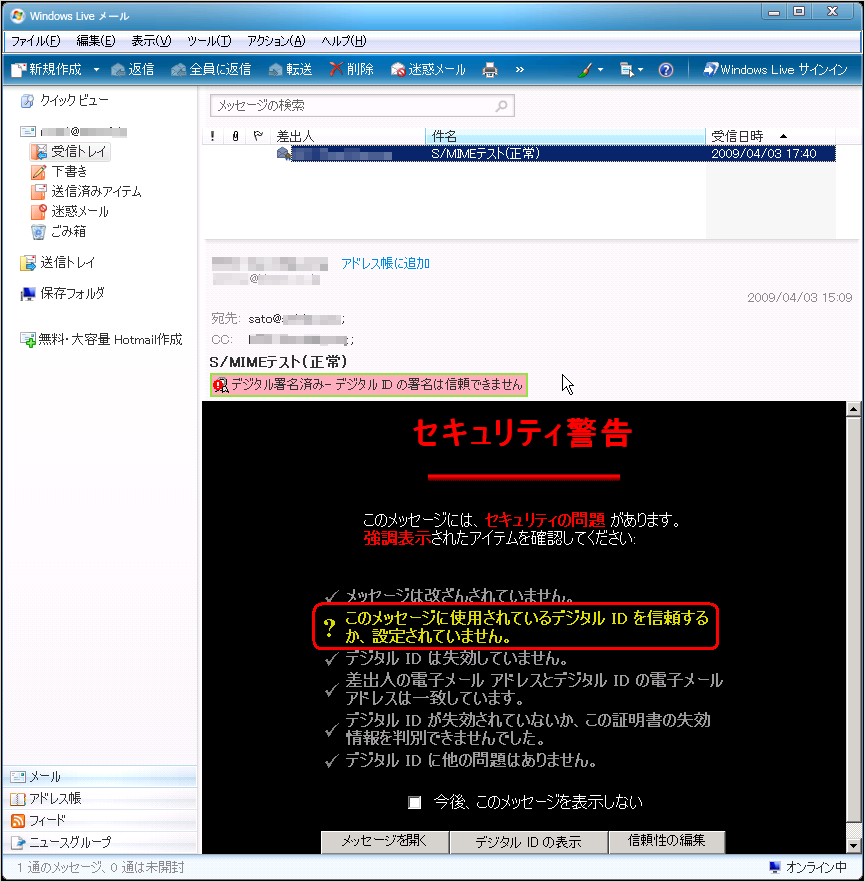
- デジタル署名されている旨表示される。
- S/MIMEで署名されたメッセージが改ざんされている場合
- デジタル署名されている旨表示される。
メッセージが改ざんされている場合、サブジェクトの下部に「デジタル署名済み - 署名が無効です」と表示される。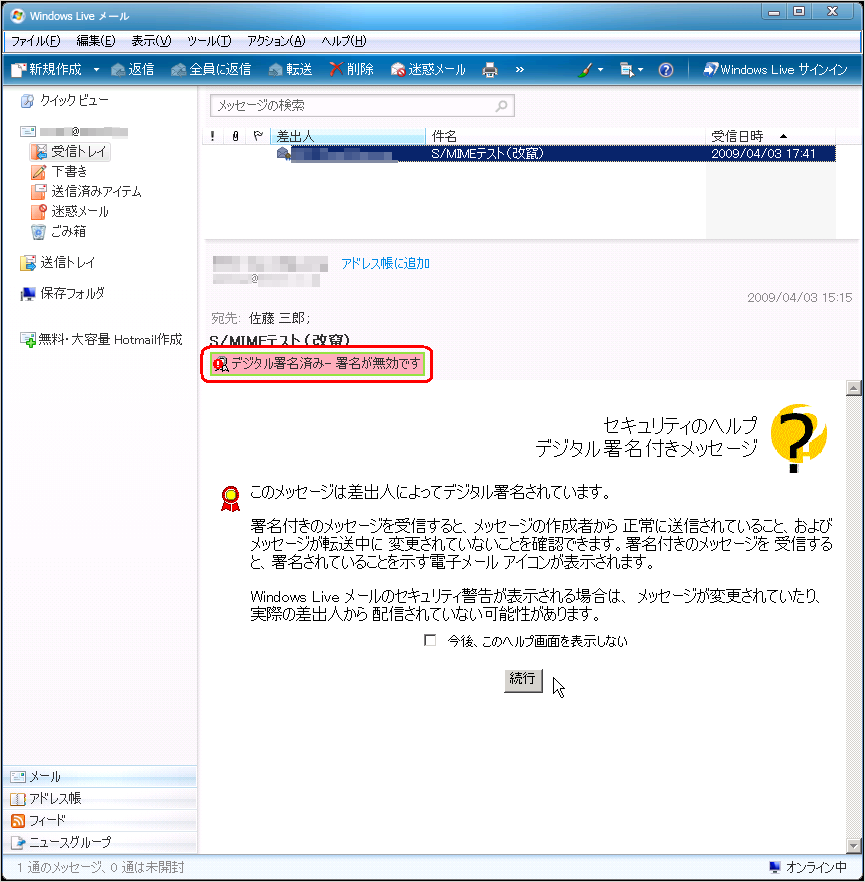
- 「続行」ボタンを押すと、セキュリティ警告のメッセージが表示される。
メッセージが改ざんされている場合、強調表示されている部分に「メッセージが改竄されています。」と表示される。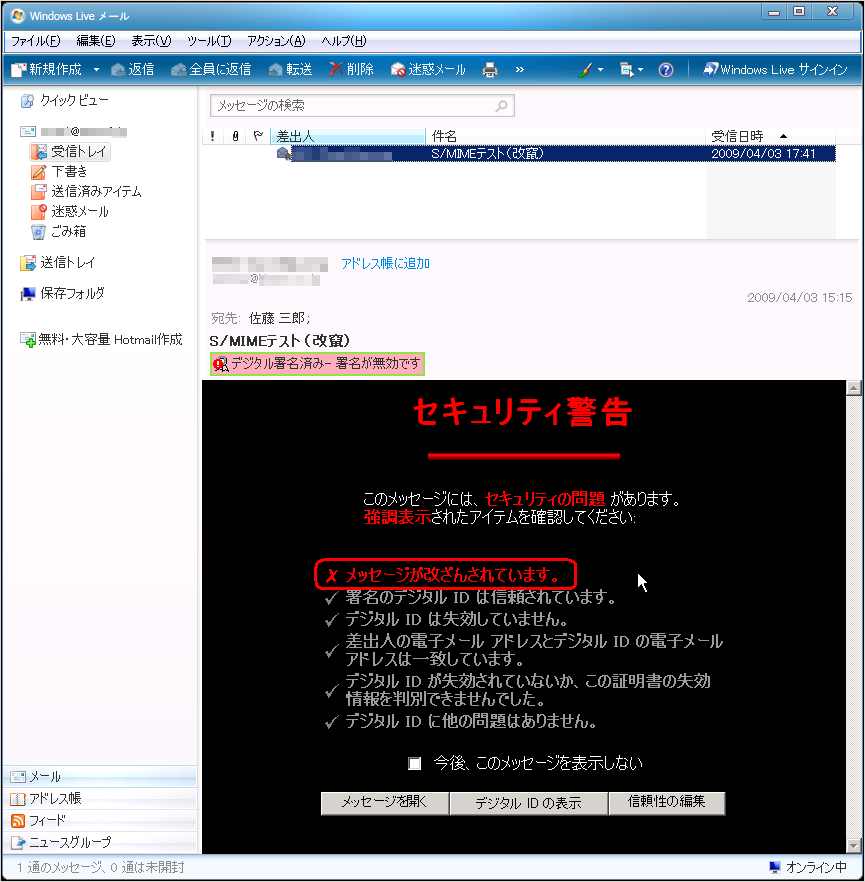
- 「メッセージを開く」を選択すると、メッセージが表示される。
メッセージが改ざんされている場合、サブジェクトの下部に「デジタル署名済み - 署名が無効です」と表示される。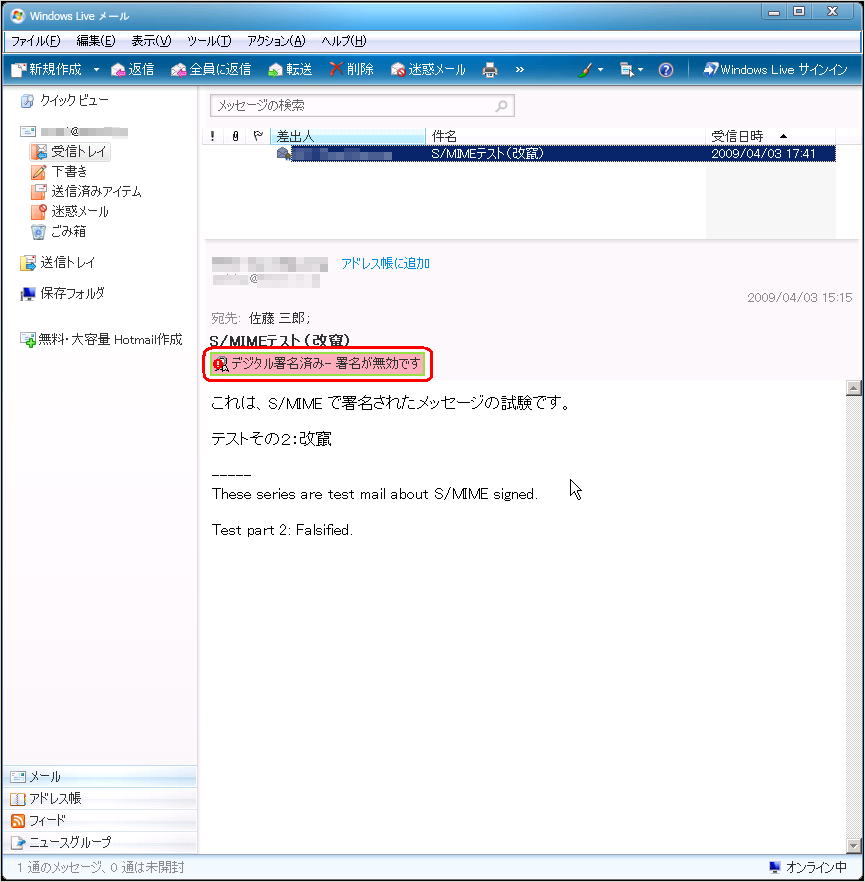
- デジタル署名されている旨表示される。
PGP対応
Microsoft Windows Live Mailは、標準でPGPをサポートしていません。迷惑メールフィルタの設定
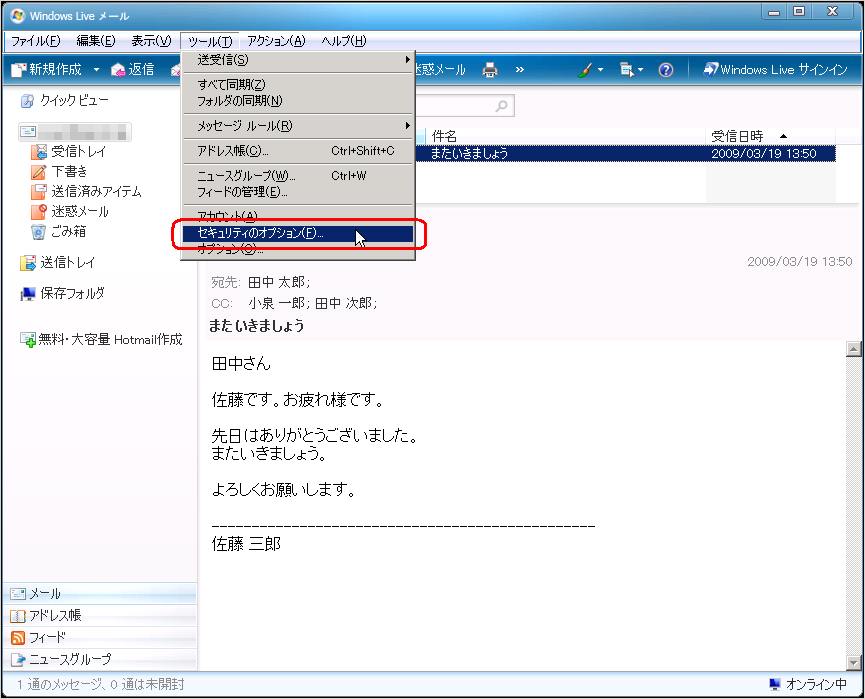
- メニューの「ツール」から「セキュリティのオプション」を選択する。
- 「セキュリティのオプション」ウィンドウの「オプション」タブを選択する。
必要に応じて、迷惑メールの処理レベルを選択してください。 ここでは、「低:迷惑メールであることが明らかなメールを「迷惑メール」フォルダに振り分けます。」を選択。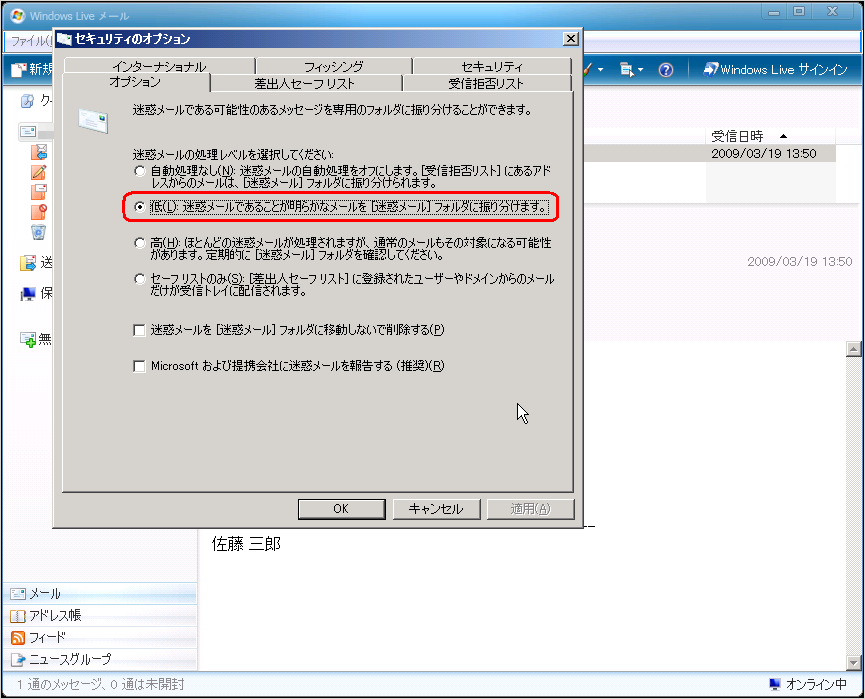
- 「差出人セーフリスト」タブを選択する。
必要に応じて、迷惑メール処理を行わない差出人メールアドレスを登録して下さい。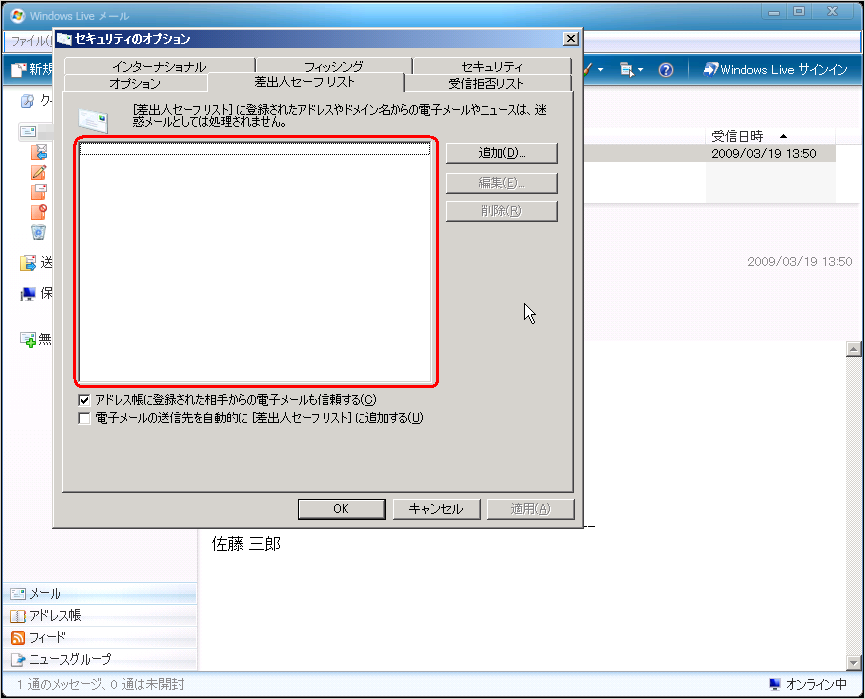
- 「受信拒否リスト」タブを選択する。
必要に応じて、受信拒否を行うメールアドレスを登録して下さい。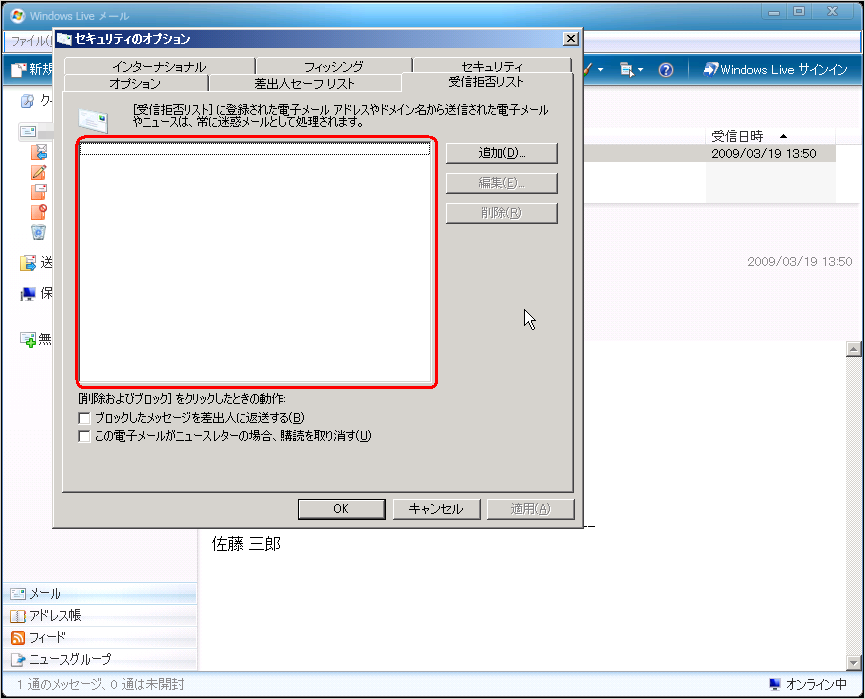
- 「フィッシング」タブを選択する。
「フィッシングの可能性があるメールから受信トレイを保護する」がチェックされていることを確認して下さい。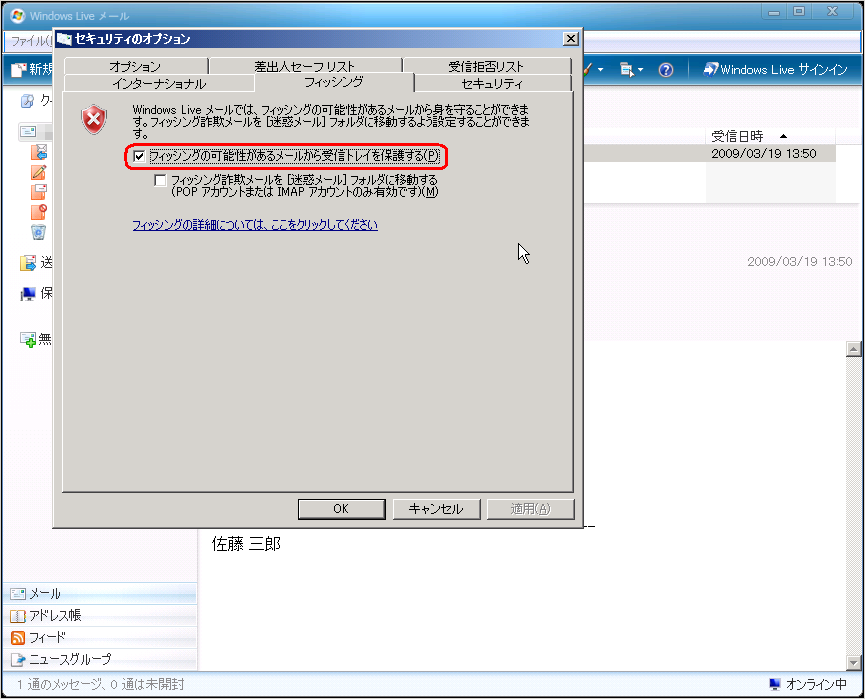
メール送信フォーマットに関する設定
- メニューの「ツール」から「オプション」を選択する。
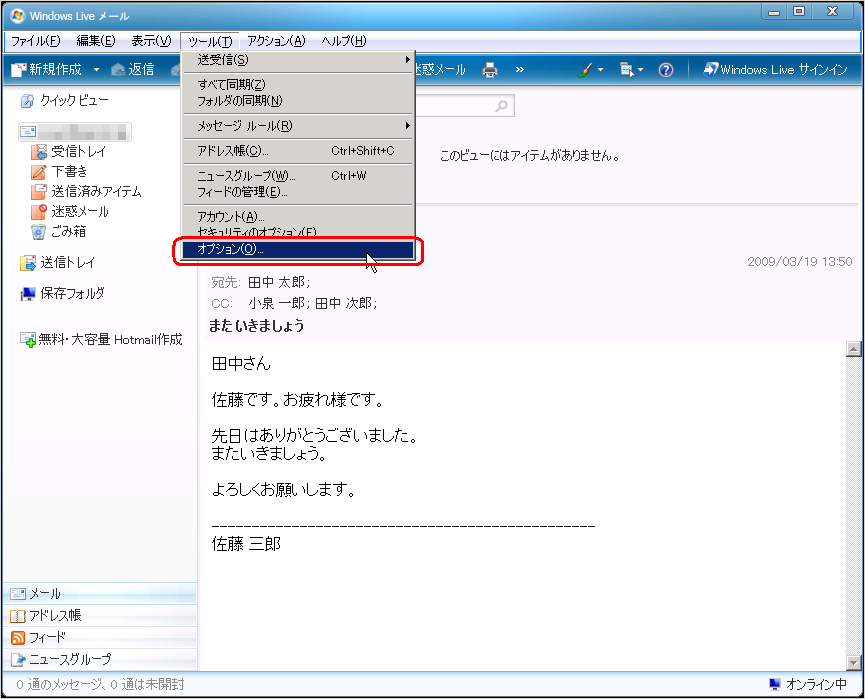
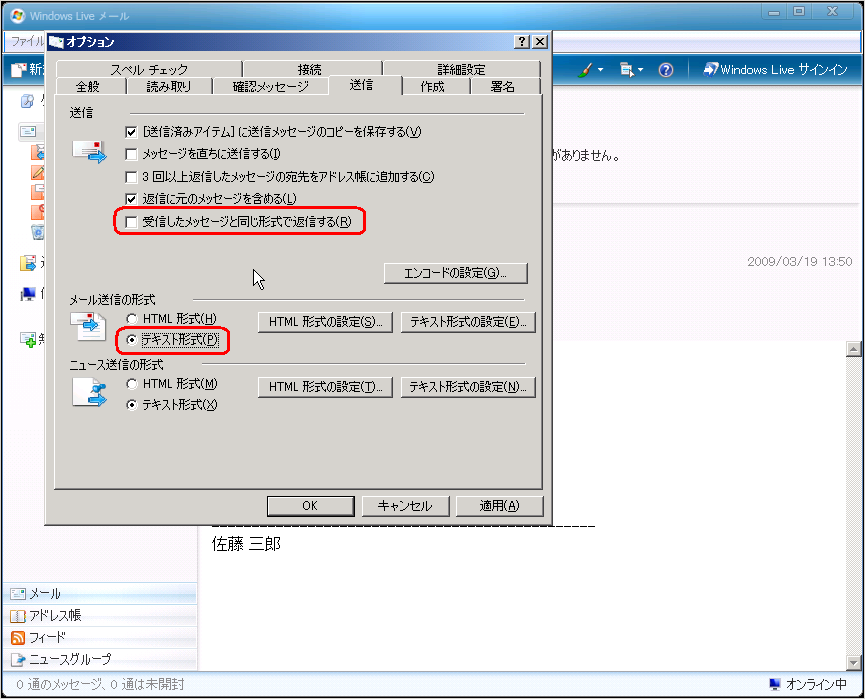
- 「オプション」ウィンドウの「送信」タブを選択する。
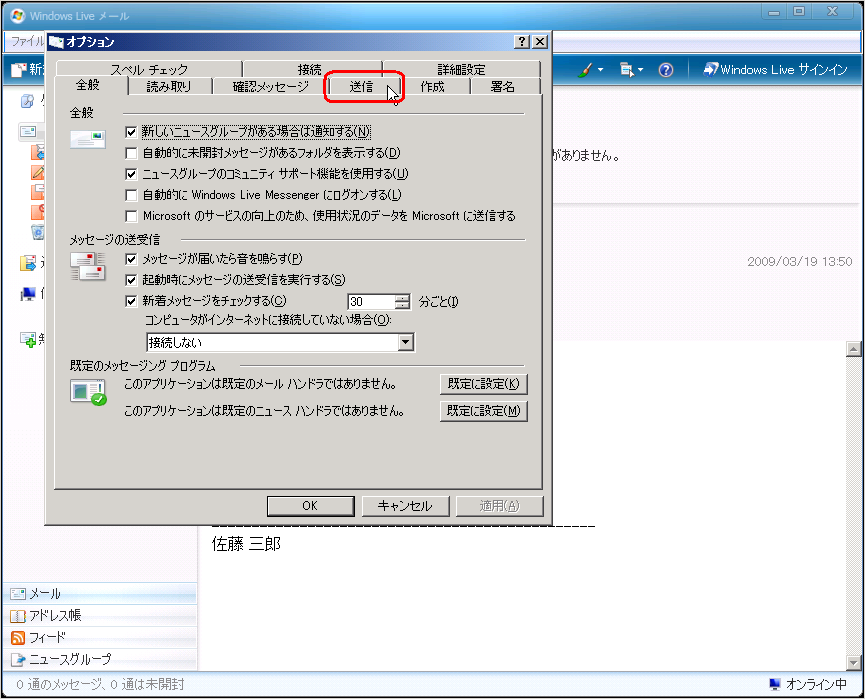
- 「受信したメッセージと同じ形式で返信する」のチェックを外し、「メール送信の形式」を「テキスト形式」にする。
HTMLメールの表示に関する設定
- メニューの「ツール」から「オプション」を選択する。
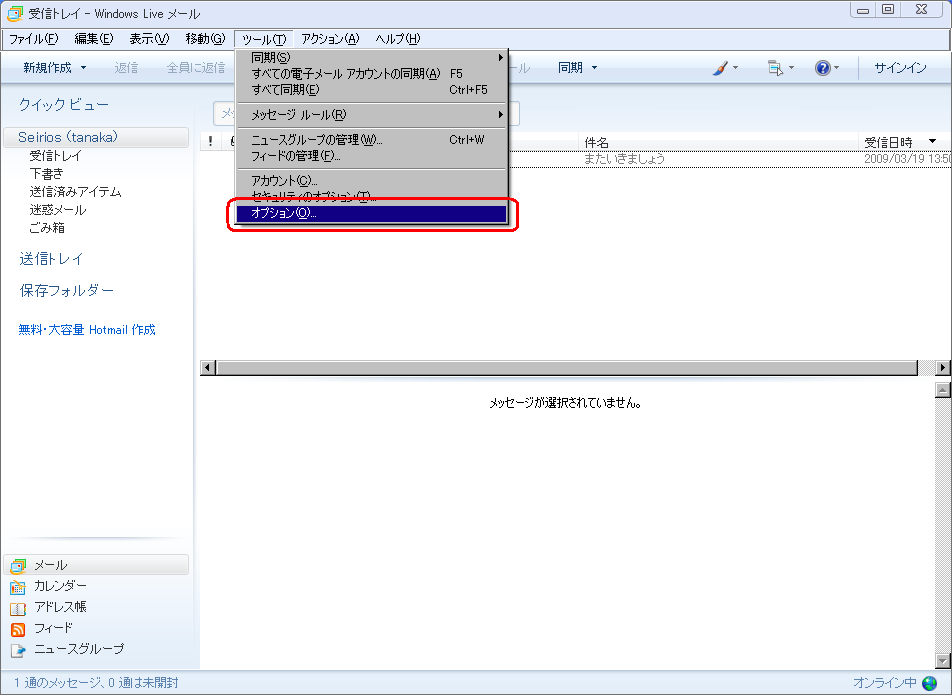
※この画像は Windows Live Mail Version 2009 (Build 14.0.8089.0726) で取得しています。
- 「オプション」ウィンドウの「読み取り」タブを選択し、「メッセージはすべてテキスト形式で読み取る」のチェックを有効にする。
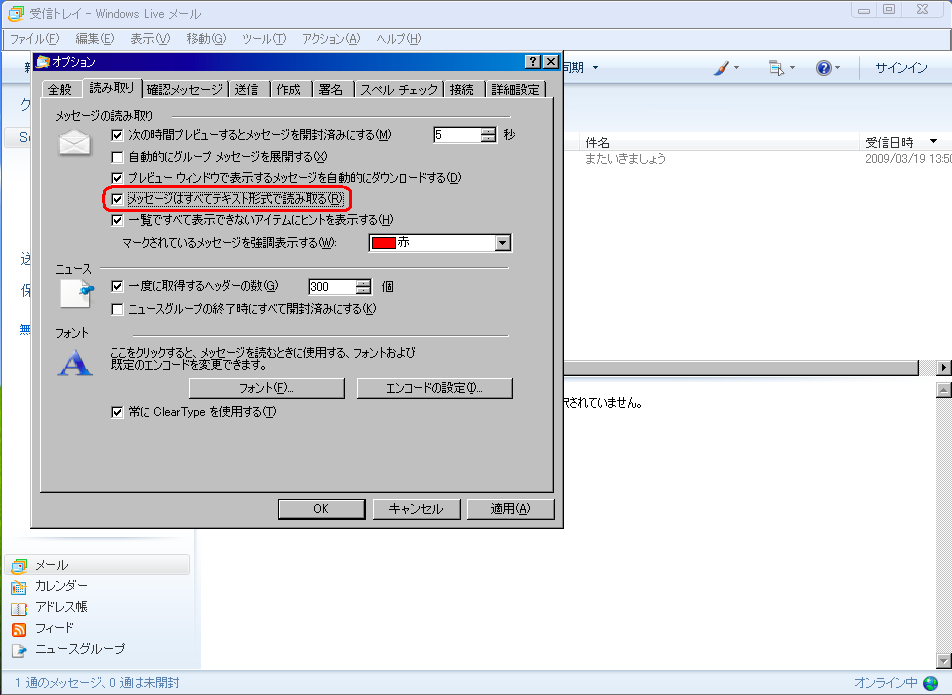
※この画像は Windows Live Mail Version 2009 (Build 14.0.8089.0726) で取得しています。
開封確認機能に関する設定
- メニューの「ツール」から「オプション」を選択する。
- 「オプション」ウィンドウの「確認メッセージ」タブを選択する。
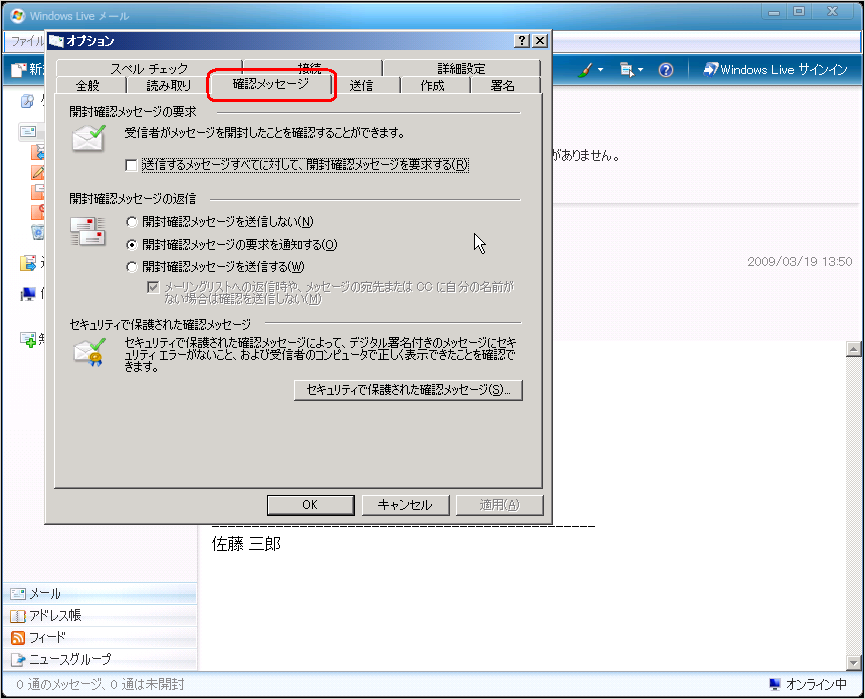
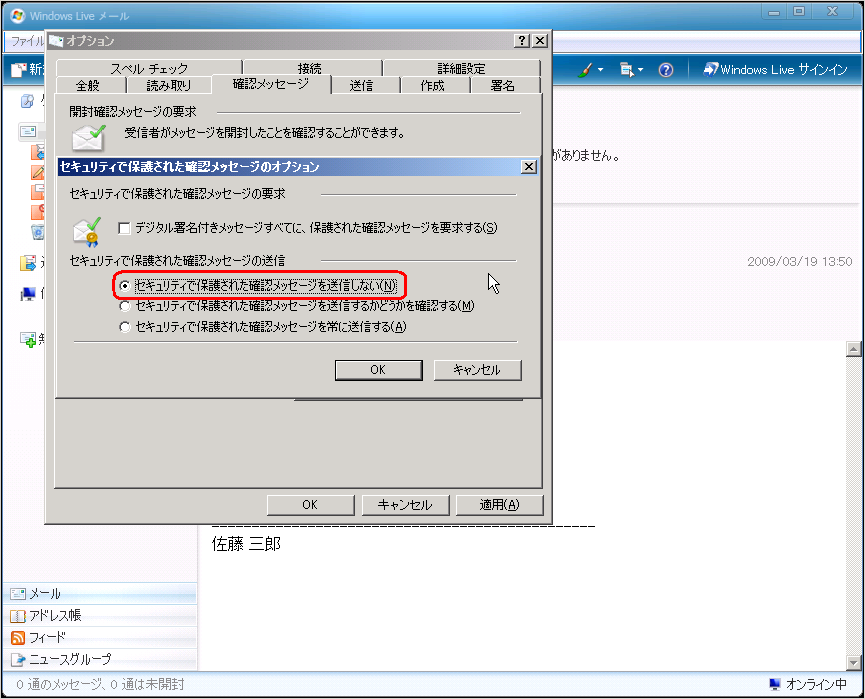
- 「開封確認メッセージを送信しない」をチェックし、「セキュリティで保護された確認メッセージ」を選択する。
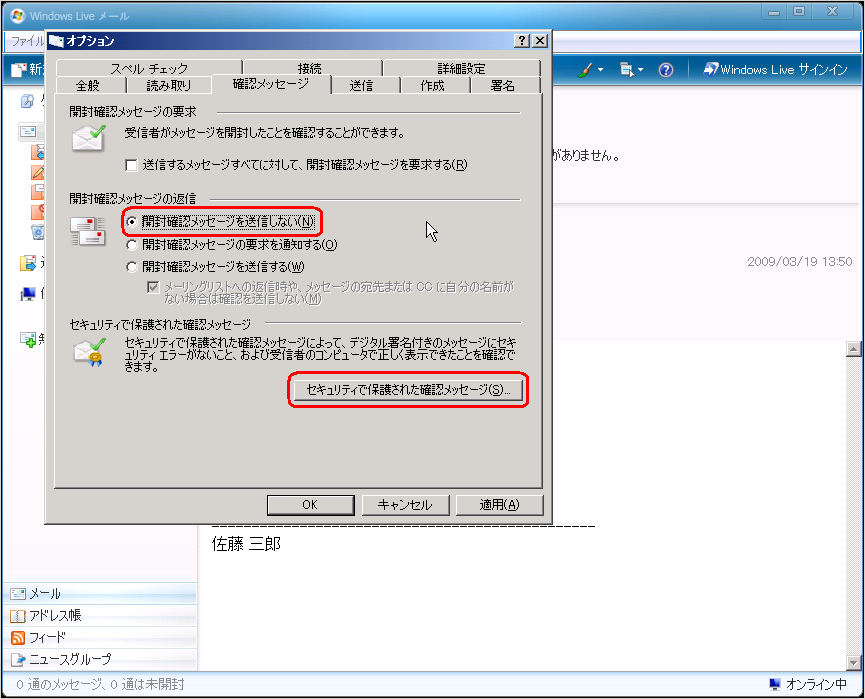
- 「セキュリティで保護された確認メッセージを送信しない」をチェックする。