Mozilla Thundarbirdの設定
最終更新: 2010-12-06
目次
各設定
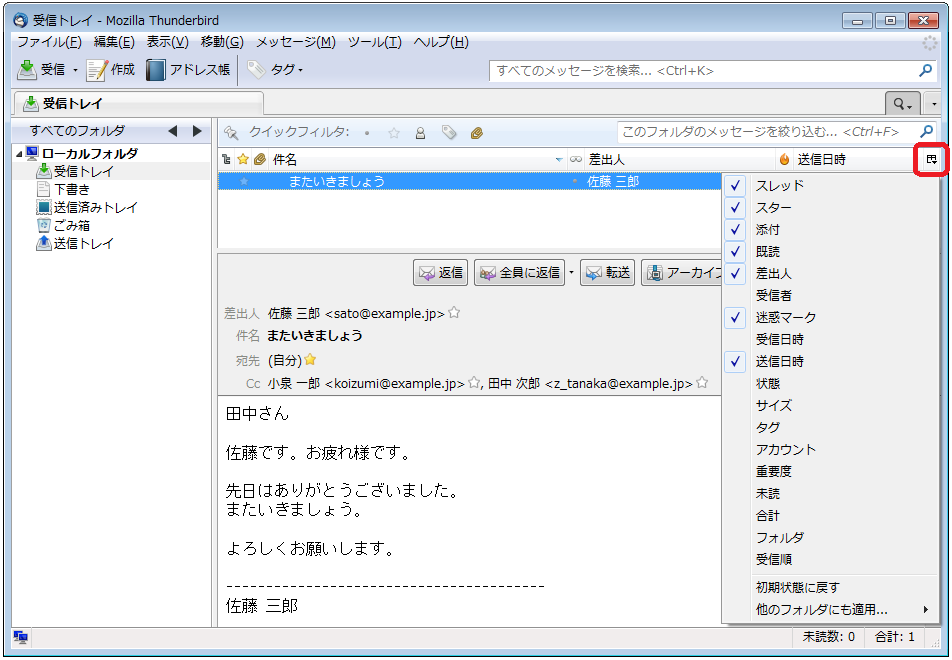
- 表示項目の右端にあるアイコンをクリックする。
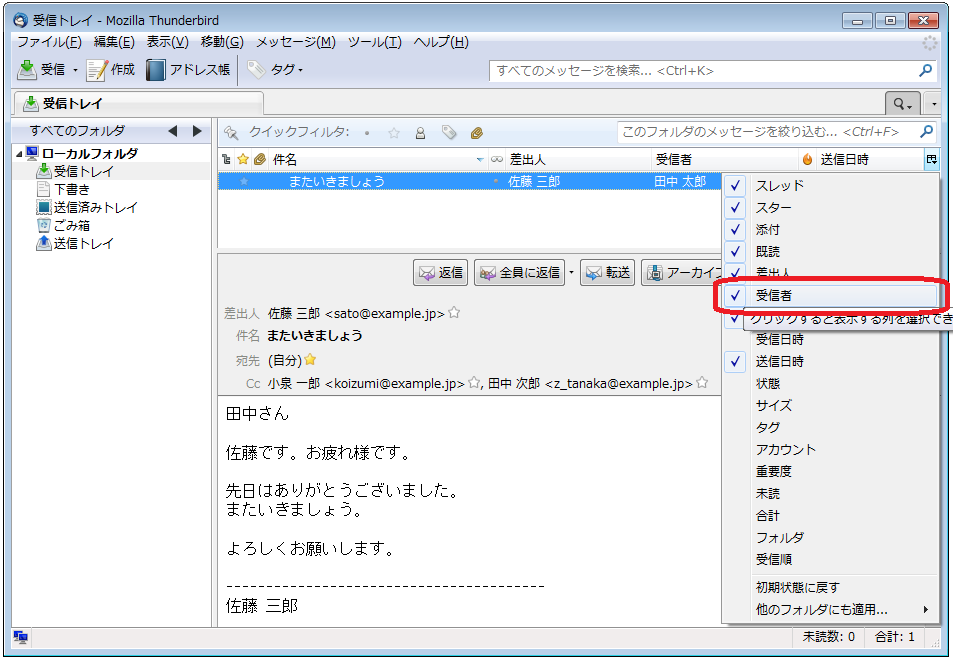
- 「受信者」を有効にすることで、表示項目に「受信者」が追加される。
Topへ
- メールを選択する。
- メニューの「表示」から「メッセージのソース」を選択する。
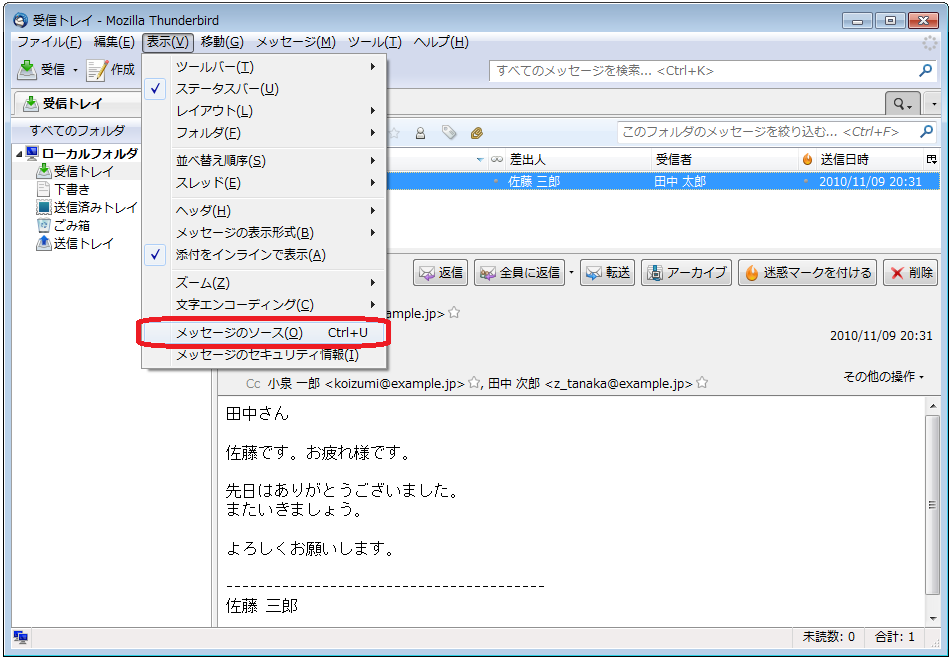
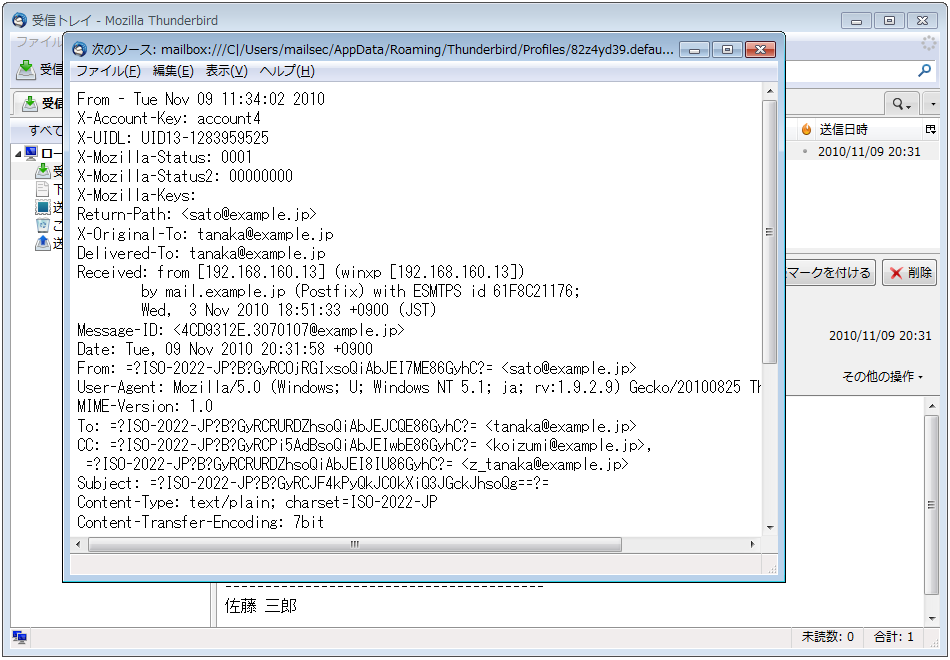
- 別ウィンドウが開き、メッセージのソースが表示される。
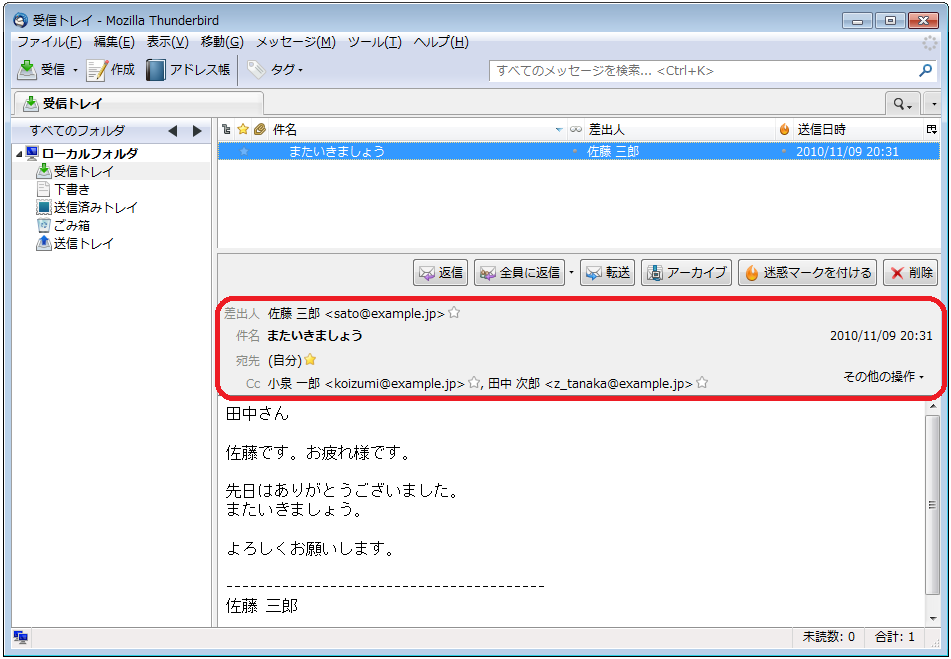
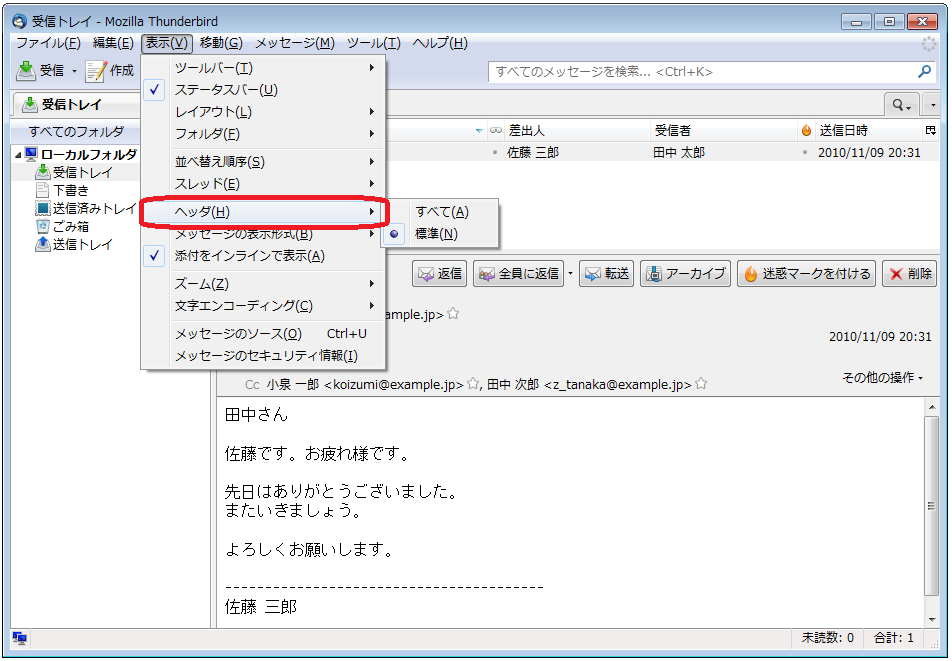
- また、以下の手順を実行することでメール本文にメールヘッダ情報を表示します。
メール本文にメニューの「表示」から「ヘッダ」を選択する。
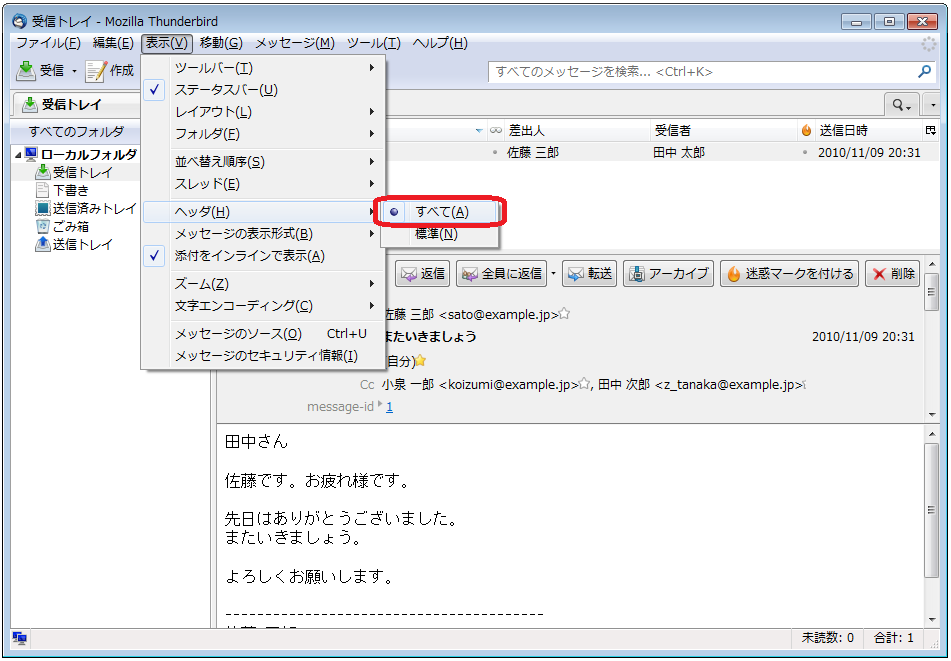
- 「すべて」を選択することで、メールヘッダー情報が表示される。
Topへ
メールアドレスの表示形式の設定
Mozilla Thunderbirdは標準で差出人の情報を「表示名」と「メールアドレス」の両方を表示します。特別な設定は必要ありません。
Topへ
S/MIMEによる署名メールの表示例
- S/MIMEで署名されたメッセージが問題なく検証された場合
- メッセージが表示され、右側に正常を意味するアイコンが表示される。
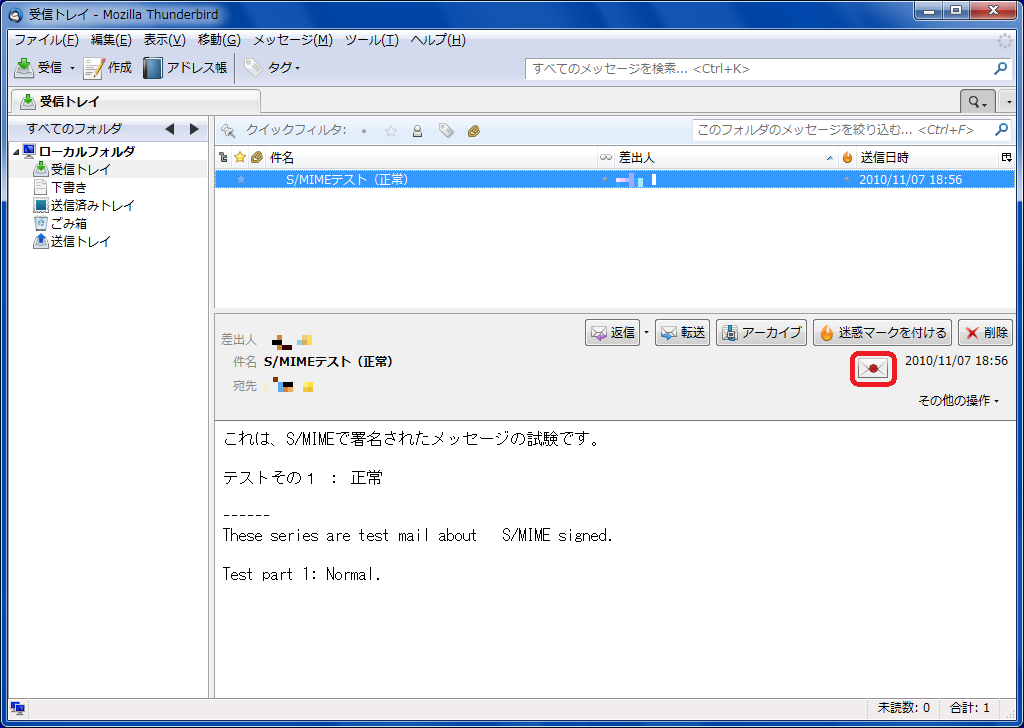
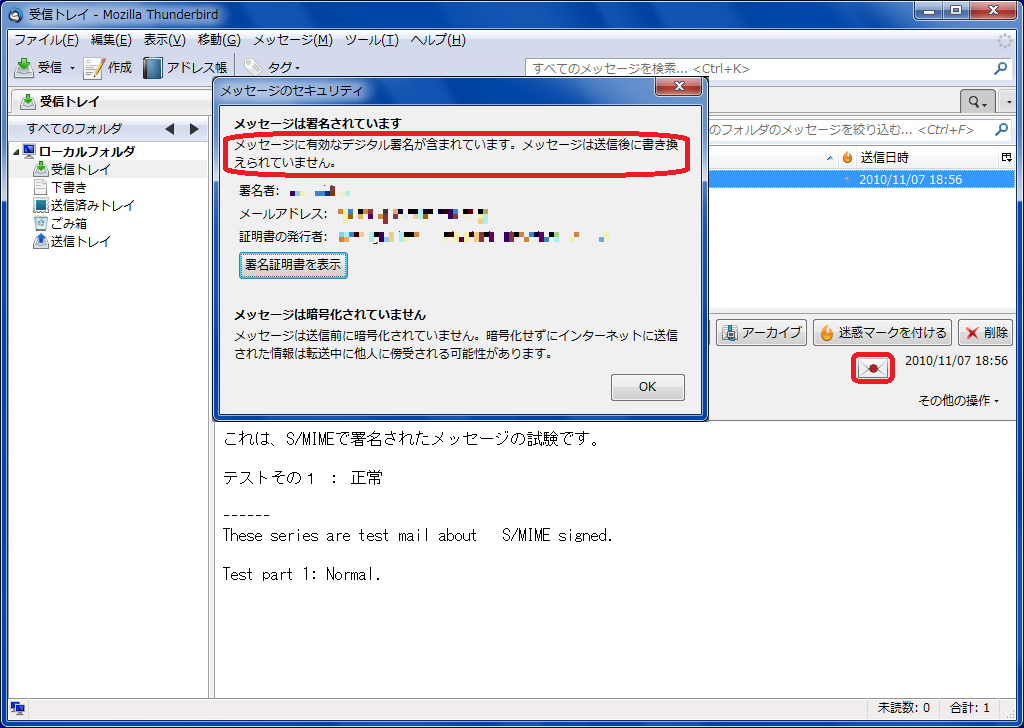
- 正常を意味する「封筒」型のアイコンをクリックすると「メッセージのセキュリティ」ウィンドウが開く。
デジタル署名が正常な場合、「メッセージに有効なデジタル署名が含まれています。メッセージは送信後に書き換えられていません。」と表示される。
- S/MIMEで署名されたメッセージの証明書が検証できない場合
- メッセージが表示され、右側に異常を意味するアイコンが表示される。
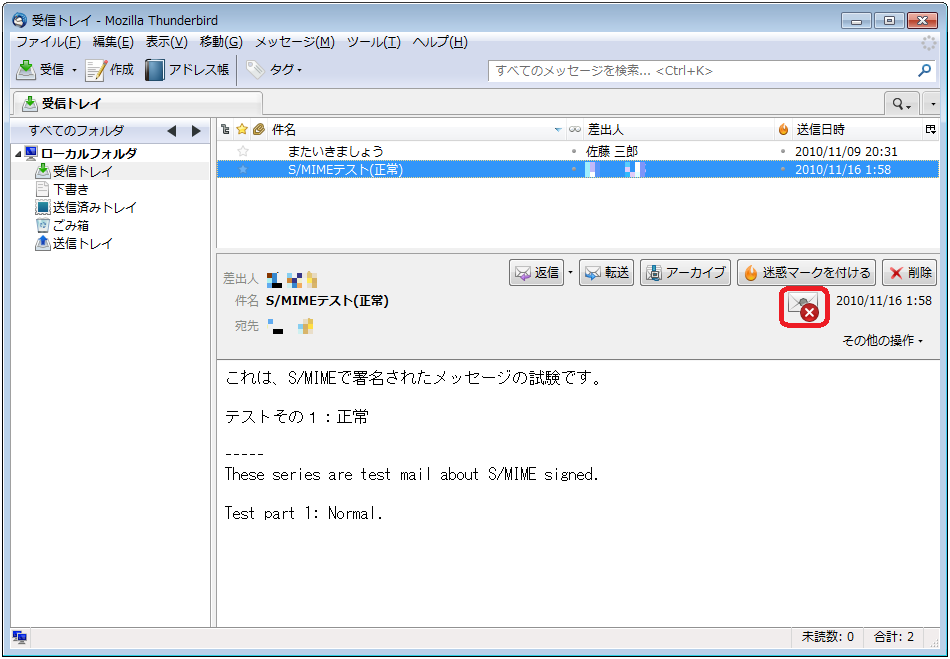
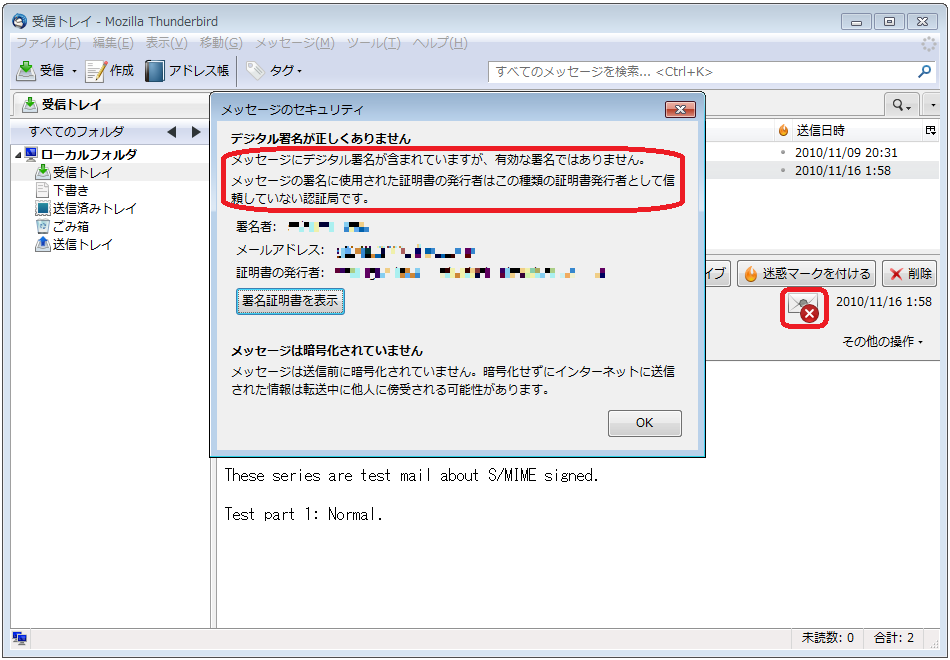
- 異常を意味する「封筒」型のアイコンをクリックすると「メッセージのセキュリティ」ウィンドウが開く。
証明書を検証出来ない場合、「メッセージにデジタル署名が含まれていますが、有効な署名ではありません。メッセージの署名に使用された証明書の発行者はこの種類の証明書発行者として信頼していない認証局です。」と表示される。
- S/MIMEで署名されたメッセージが改ざんされている場合
- メッセージが表示され、右側に異常を意味するアイコンが表示される。
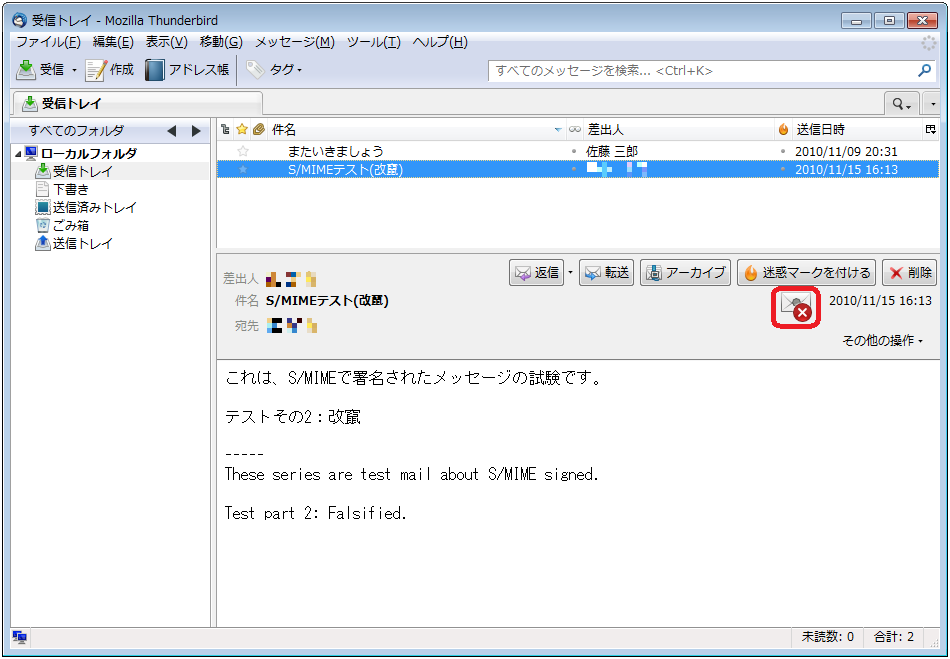
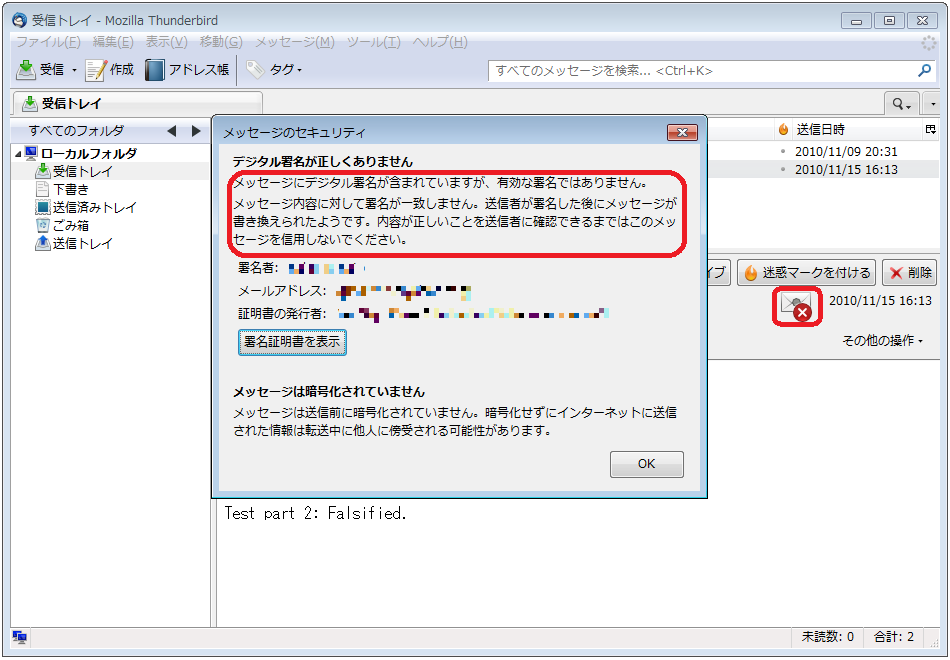
- 異常を意味する「封筒」型のアイコンをクリックすると「メッセージのセキュリティ」ウィンドウが開く。
メッセージが改ざんされている場合、「メッセージにデジタル署名が含まれていますが、有効な署名ではありません。メッセージ内容に対して署名が一致しません。送信者が署名した後にメッセージが書き換えられたようです。内容が正しいことを送信者に確認できるまではこのメッセージを信用しないでください。」と表示される。
Topへ
PGP/GPG対応
Mozilla Thunderbirdは、PGP/GPGをサポートしていません。
Topへ
迷惑メールフィルタの設定
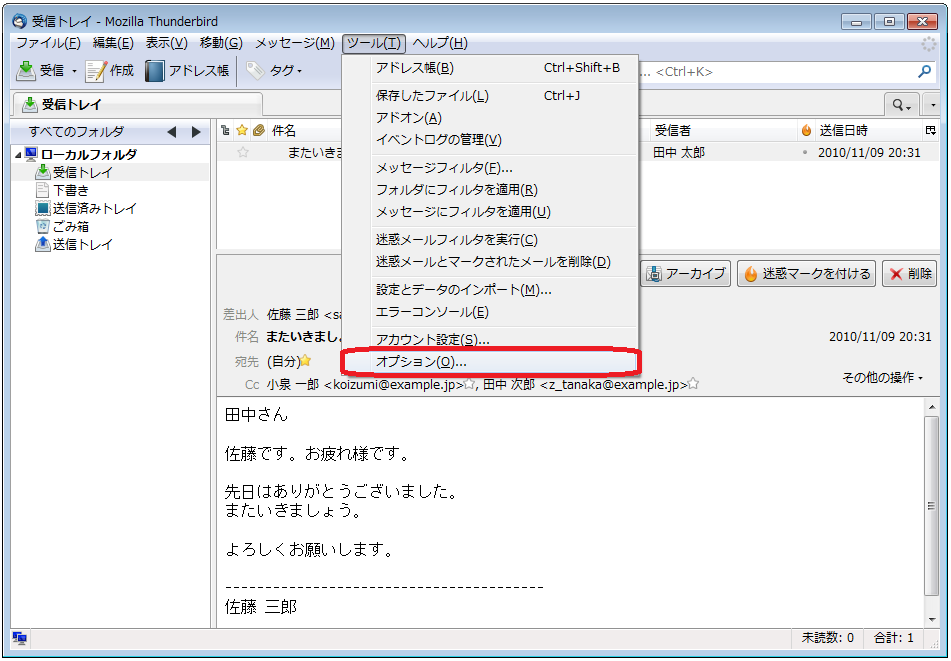
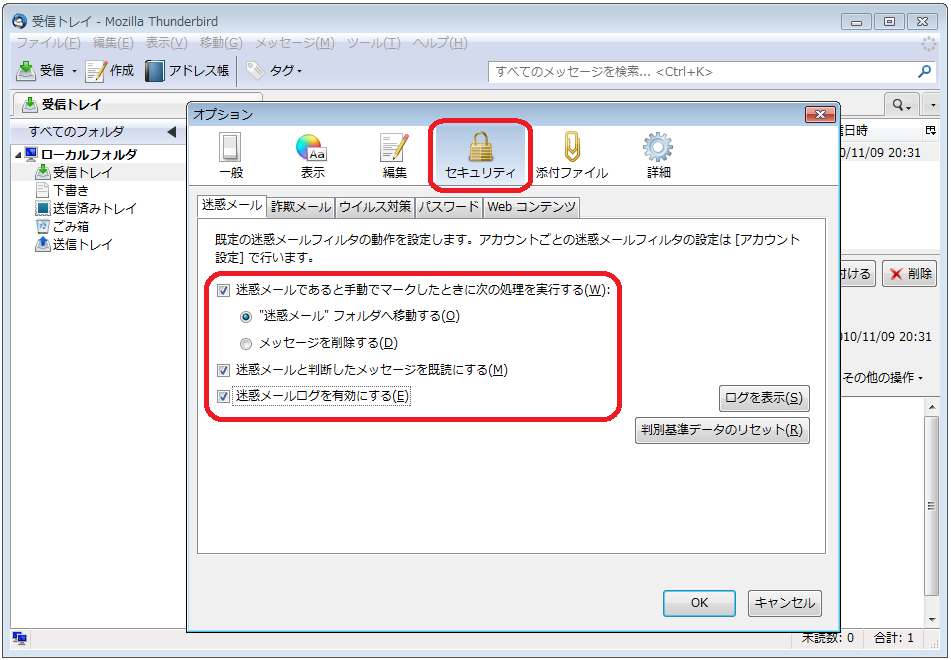
- メニューの「ツール」から「オプション」を選択する。
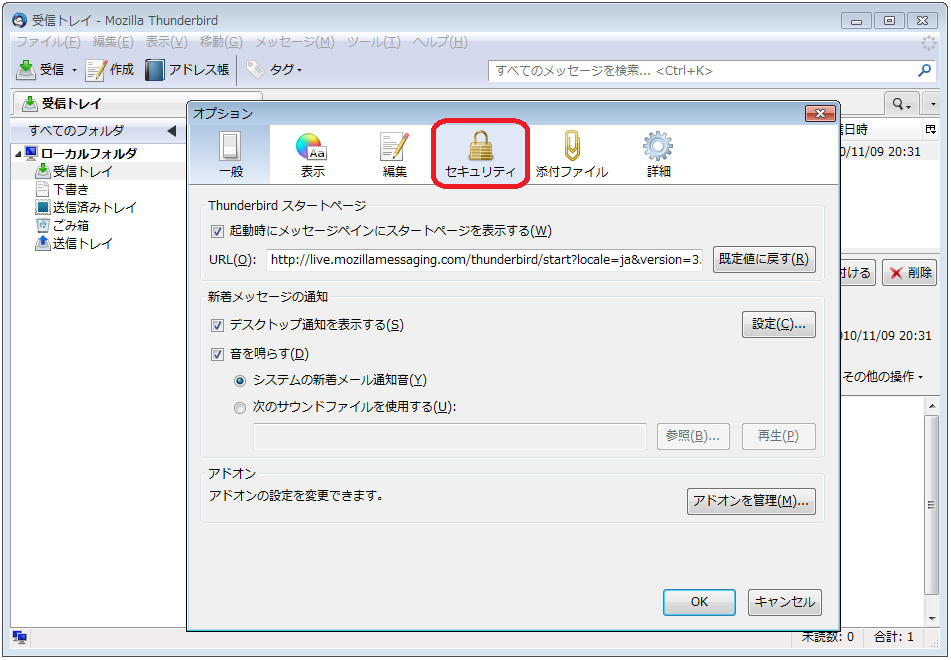
- 「オプション」ウィンドウの「セキュリティ」を選択する。
- 「迷惑メール」タブを選択し、全ての項目のチェックを有効にする。
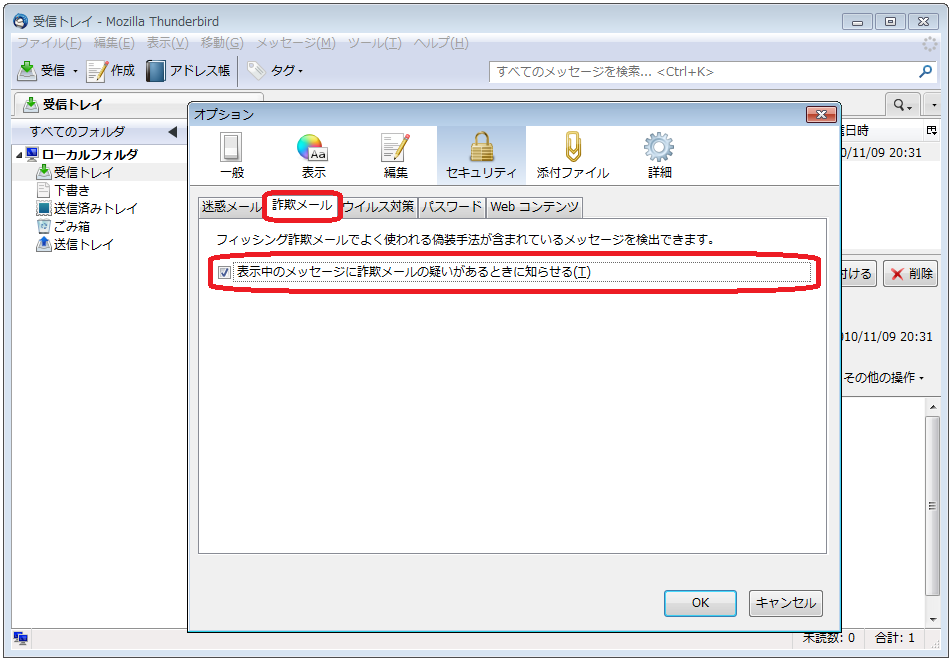
- 「詐欺メール」タブを選択し、「表示中のメッセージに詐欺メールの疑いがあるときに知らせる」のチェックを有効にする。
Topへ
メール送信フォーマットに関する設定
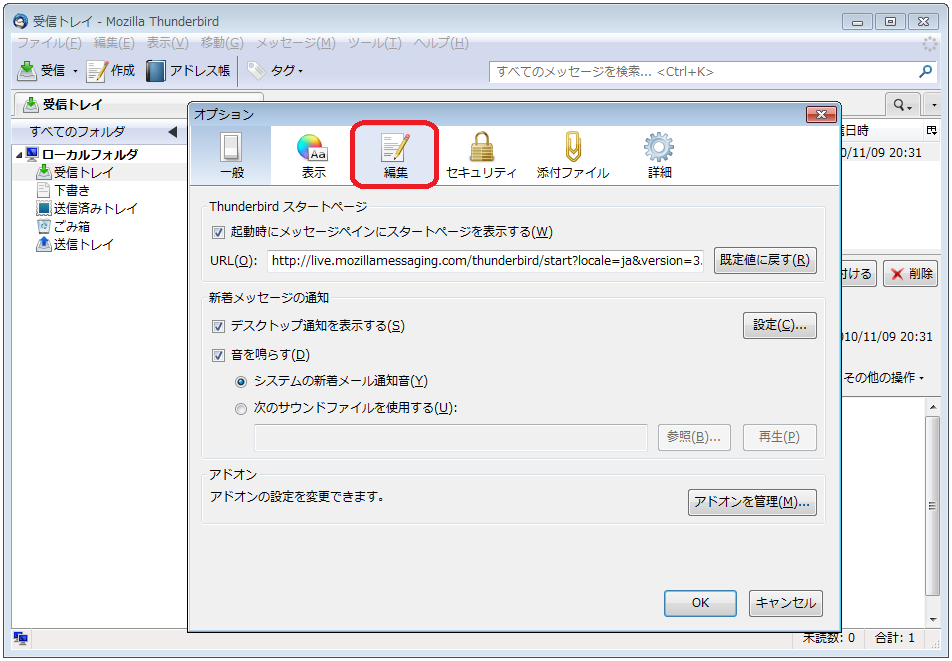
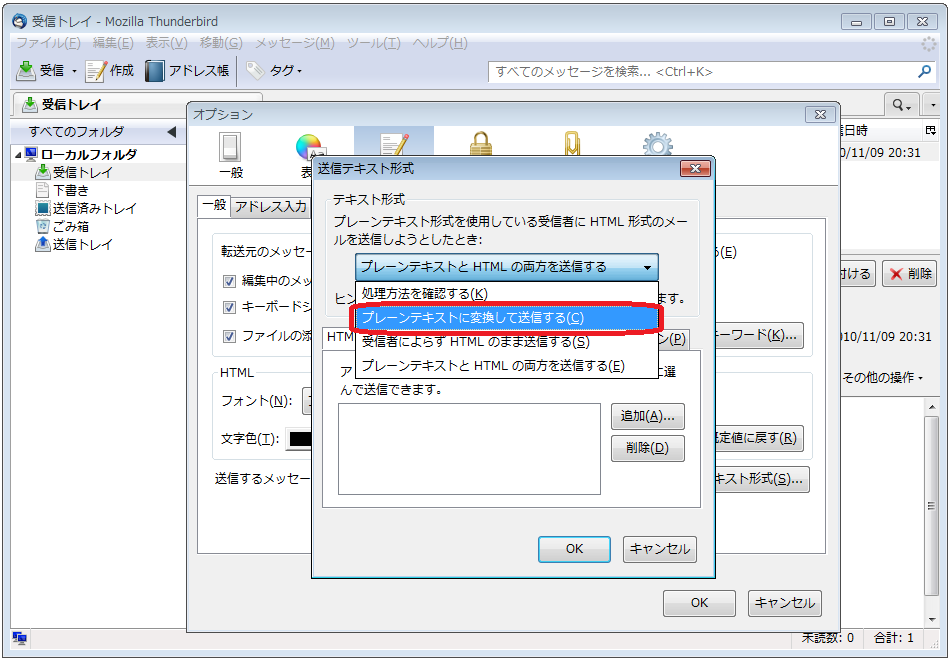
- メニューの「ツール」から「オプション」を選択する。
- 「オプション」ウィンドウの「編集」を選択する。
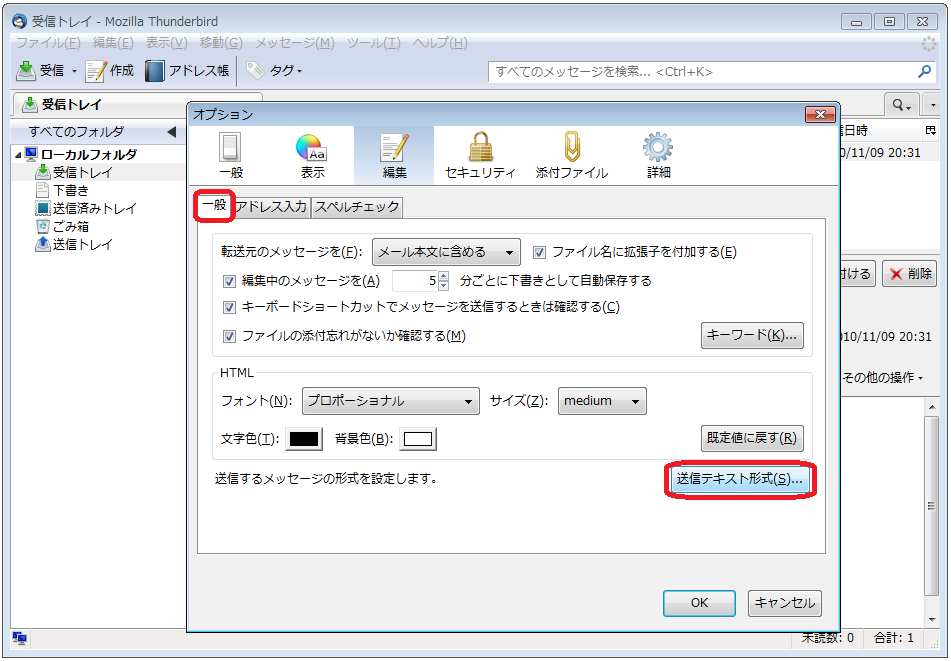
- 「一般」タブの「送信テキスト形式」ボタンを押す。
- 「テキスト形式」内のプルダウンメニューから、「プレーンテキストに変換して送信する」を選択する。
Topへ
HTMLメールの表示に関する設定
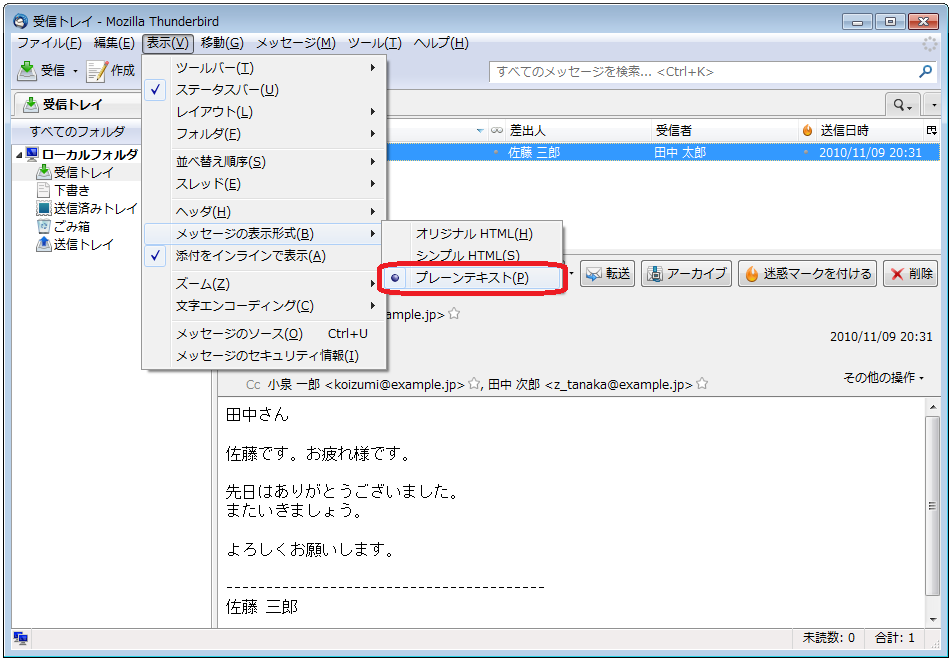
- メニューの「表示」から「メッセージの表示形式」を選択し、「プレーンテキスト」を選択する。
Topへ
開封確認機能に関する設定
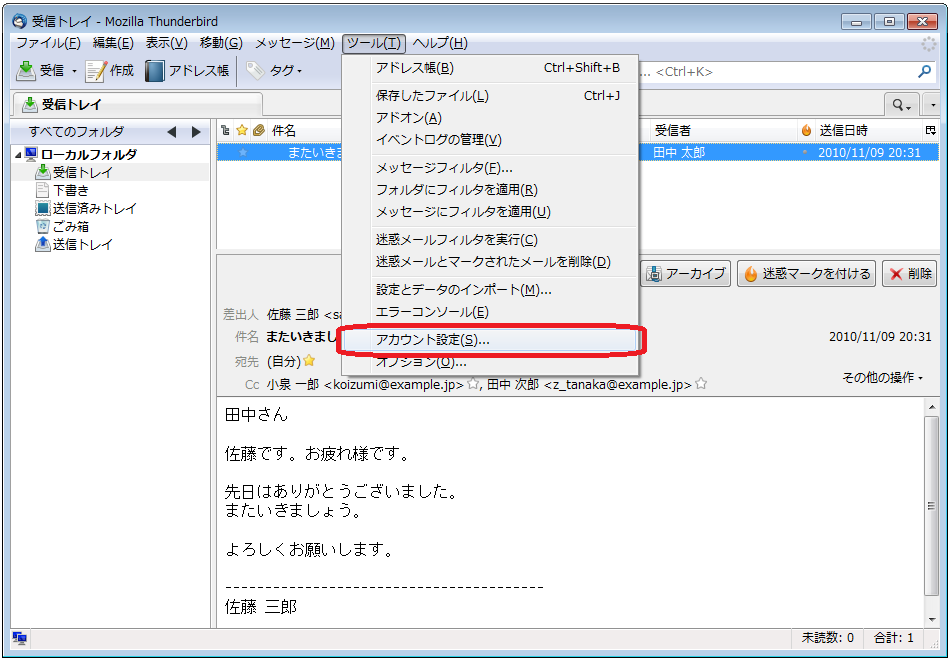
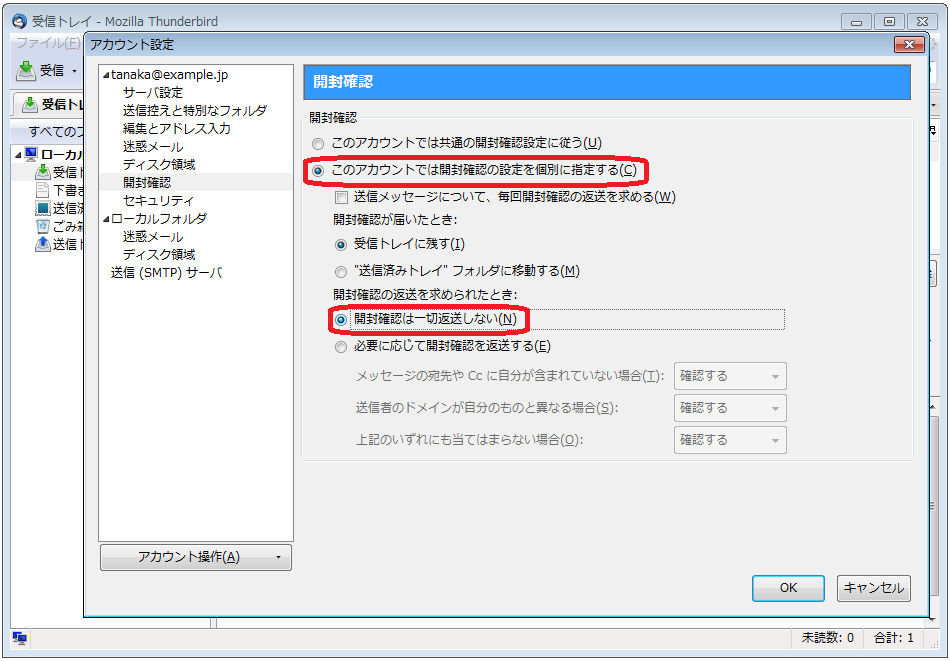
- メニューの「ツール」から「アカウント設定」を選択する。
- 「アカウント設定」ウィンドウの左枠から「開封確認」を選択する。
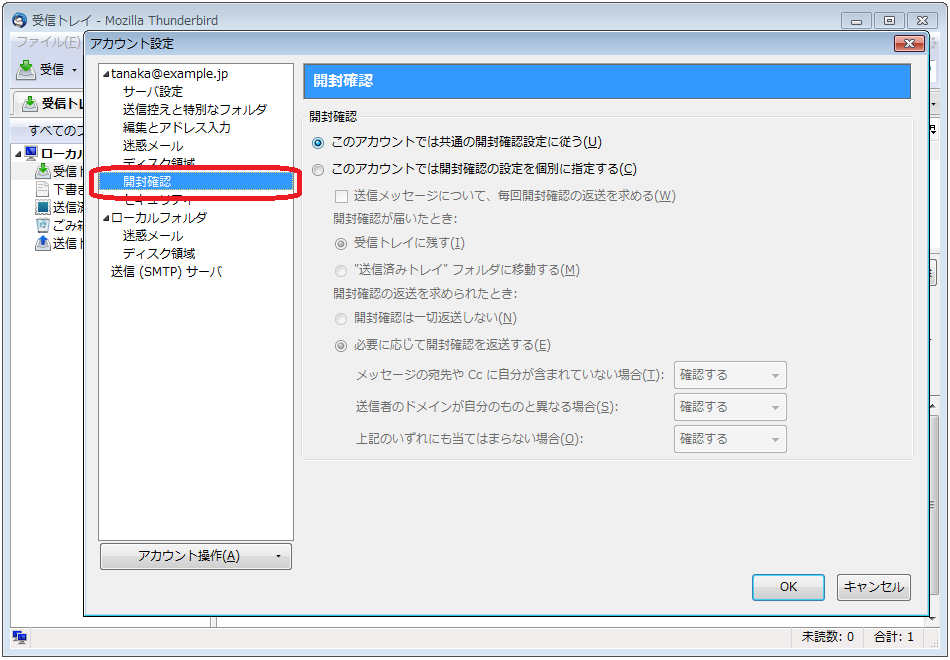
- 「開封確認」内の「このアカウントでは開封確認の設定を個別に指定する」にチェックを有効にし、「開封確認は一切返送しない」のチェックを有効にする。
Topへ