





目次
- メール一覧で表示される情報の拡充
- メールヘッダー情報の確認方法
- メールアドレスの表示形式の設定
- S/MIMEによる署名メールの表示例
- PGP/GPG対応
- 迷惑メールフィルタの設定
- メール送信フォーマットに関する設定
- HTMLメールの表示に関する設定
- 開封確認機能に関する設定
各設定
メール一覧で表示される情報の拡充
Gmailは、メール一覧で表示される情報を拡充することはできないため、設定はありません。メールヘッダー情報の確認方法
- メールを選択する。
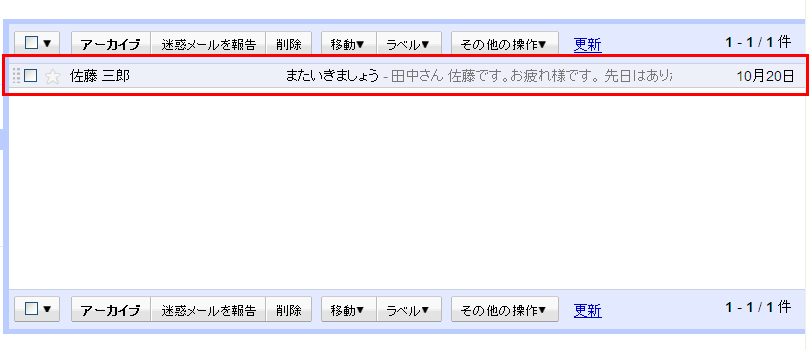
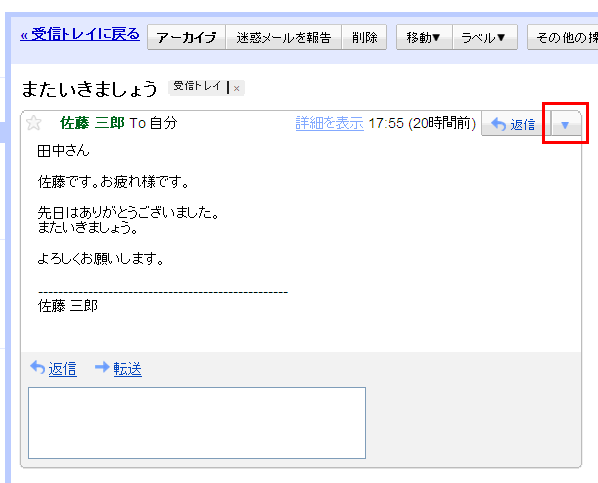
- ウインドウ枠の右上にある下向きの矢印(▼)を選択する。
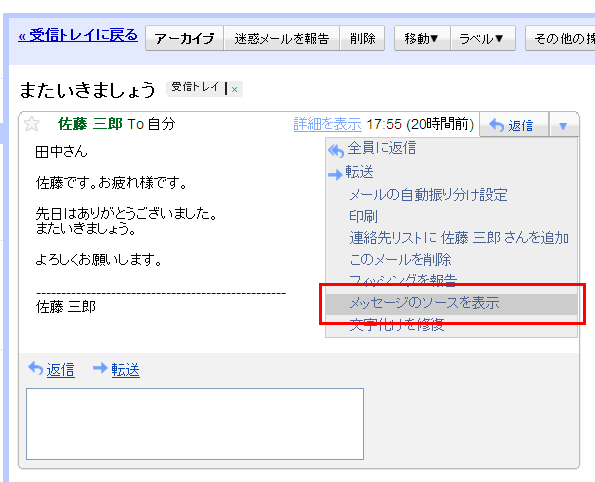
- 「メッセージのソースを表示」を選択する。
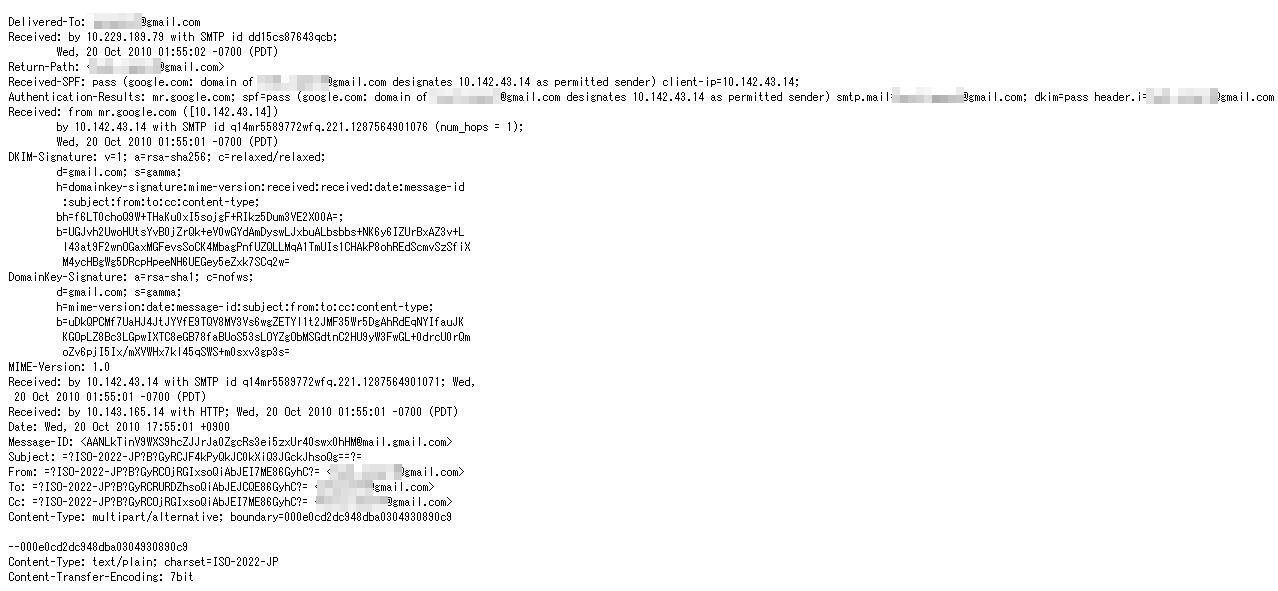
- メールのヘッダ情報が別ウインドウで表示される。
メールアドレスの表示形式の設定
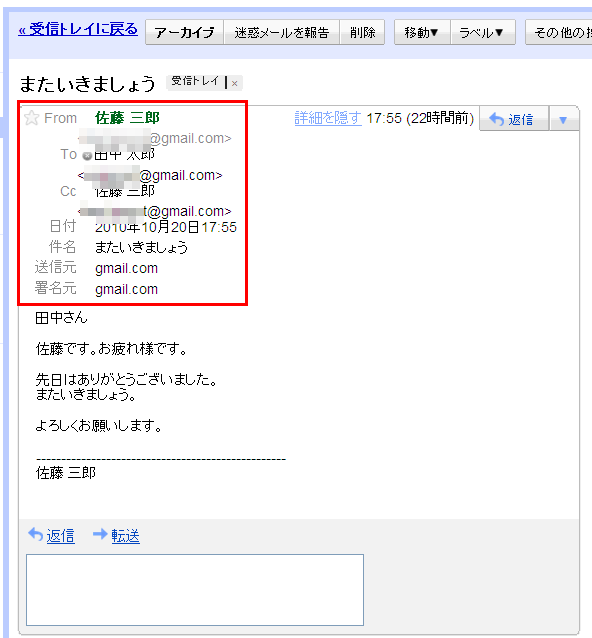
Gmailは、メールアドレスの表示形式を設定することはできません。※メール本文を表示し、「詳細を表示」を選択することで詳細なメール情報を表示することは可能です。
- メールを選択し、「詳細を表示」を選択する。
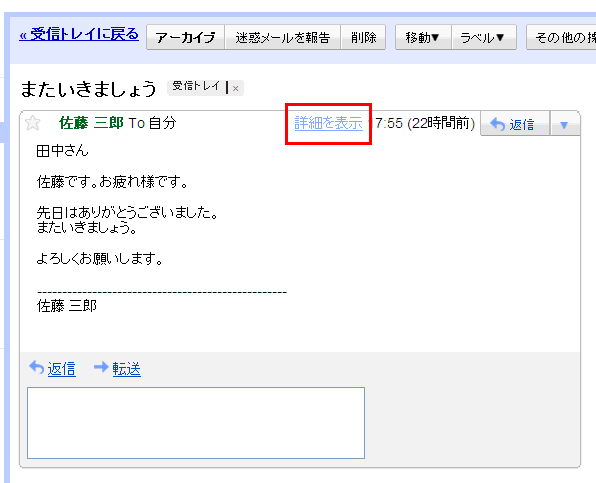
- メールの詳細情報が表示される。
S/MIMEによる署名メールの表示例
Gmailは、S/MIMEをサポートしていません。PGP/GPG対応
Gmailは、PGP/GPGをサポートしていません。迷惑メールフィルタの設定
Gmailは、標準で迷惑メールフィルタ機能をサポートしていますが、機能の詳細を設定することはできません。特定のメールアドレスを迷惑メールフィルタの対象から除外するホワイトリスト機能が提供されていますので、必要に応じて設定してください。
※ホワイトリスト機能は、送信元や宛先、件名やキーワードなどのフィルタ条件を指定することで、指定した条件に合致した受信メールを迷惑メールから除外することが可能である。
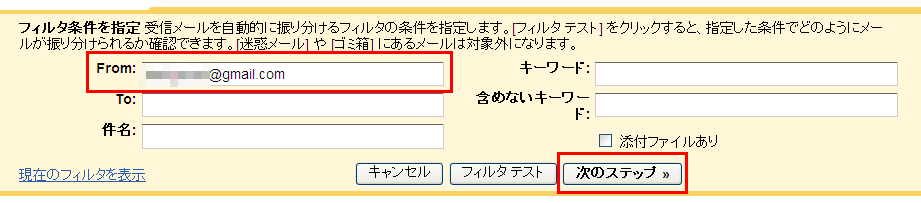
今回は送信元メールアドレスが「XXXXXXXXX@gmail.com」の場合に、迷惑メールフィルタから外す手順を紹介する。
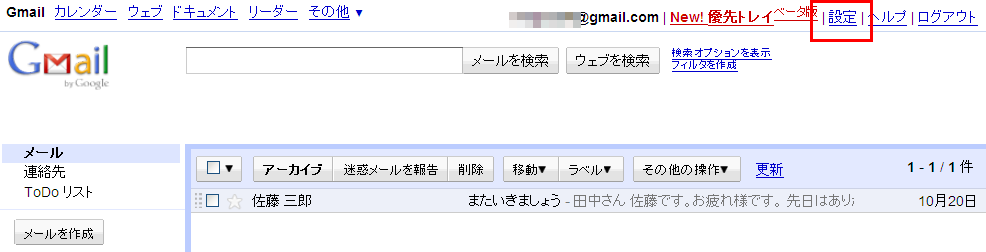
- 「設定」を選択する。
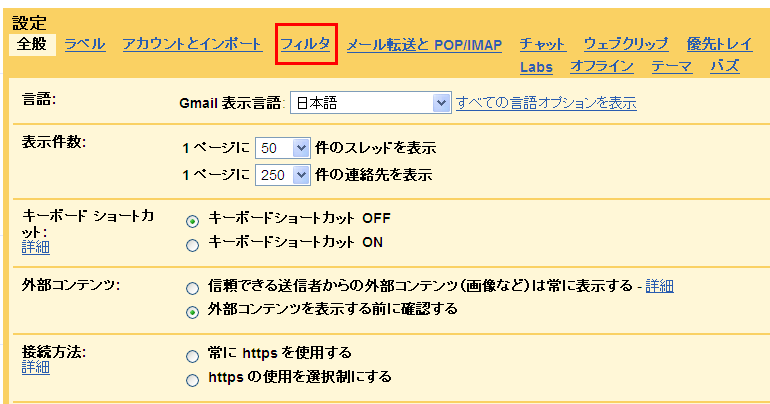
- 「フィルタ」を選択する。
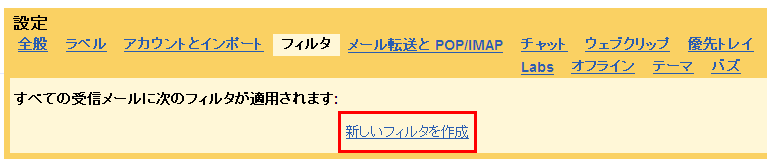
- 「新しいフィルタを作成」を選択する。
- 「From:」にフィルタするメールアドレスを入力し、「次のステップ」を選択する。
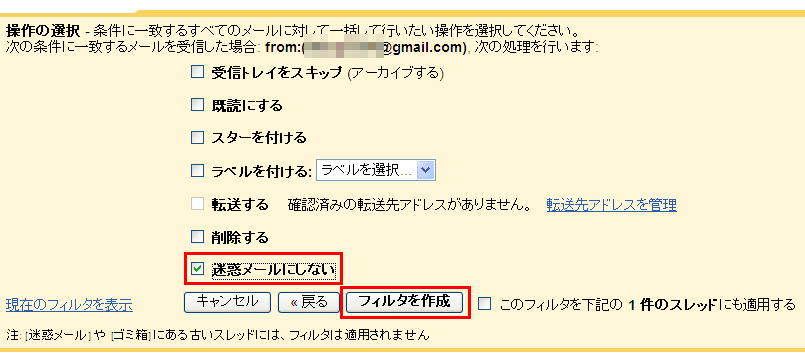
- 「迷惑メールにしない」にチェックし、「フィルタを作成」を選択する。
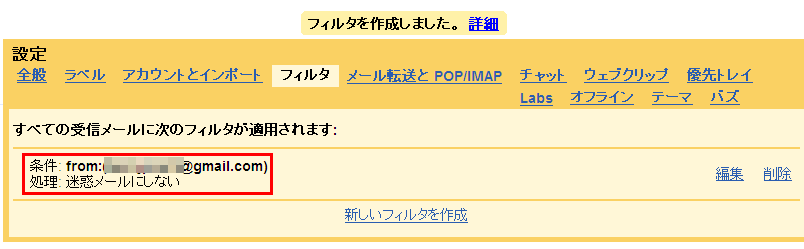
- 指定したフィルタが適用される。
メール送信フォーマットに関する設定
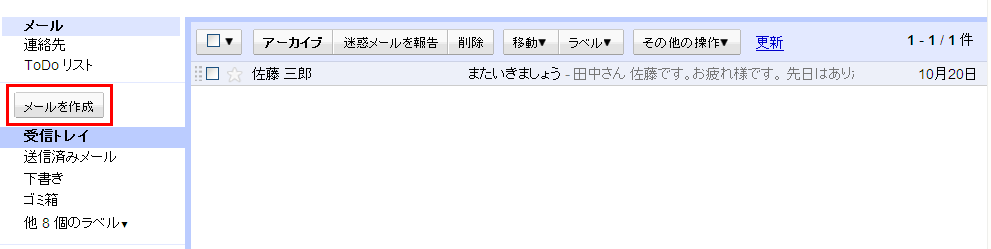
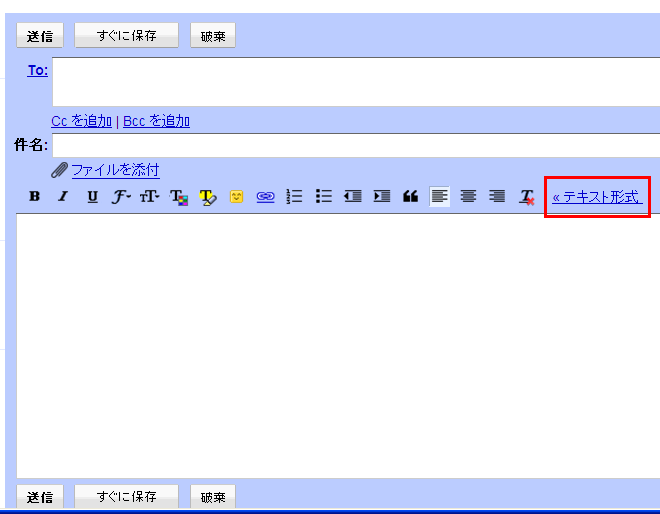
- 「メールを作成」を選択する。
- 「テキスト形式」を選択する。
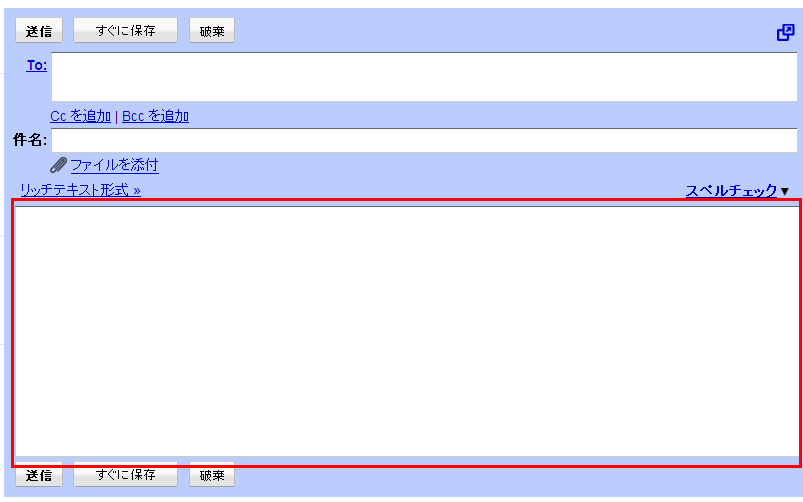
- メール送信フォーマットがテキスト形式に変更される。
HTMLメールの表示に関する設定
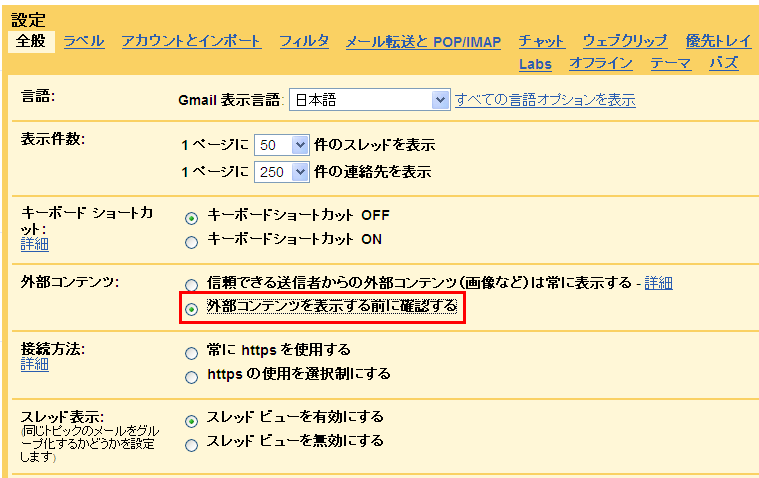
Gmailは、受信したHTMLメールをテキスト形式で表示することができません。ただし、リモート画像を表示する前に確認することは可能です。
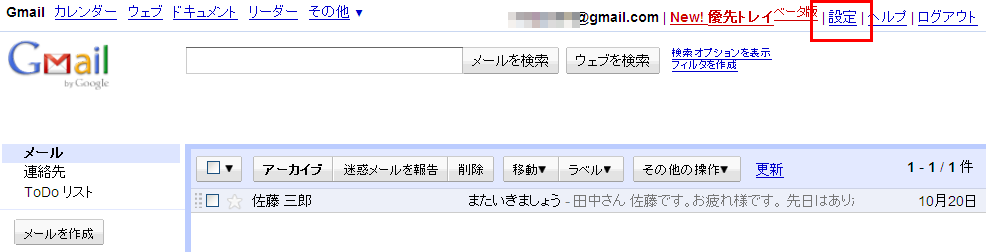
- 「設定」を選択する。
- 「全般」を選択する。
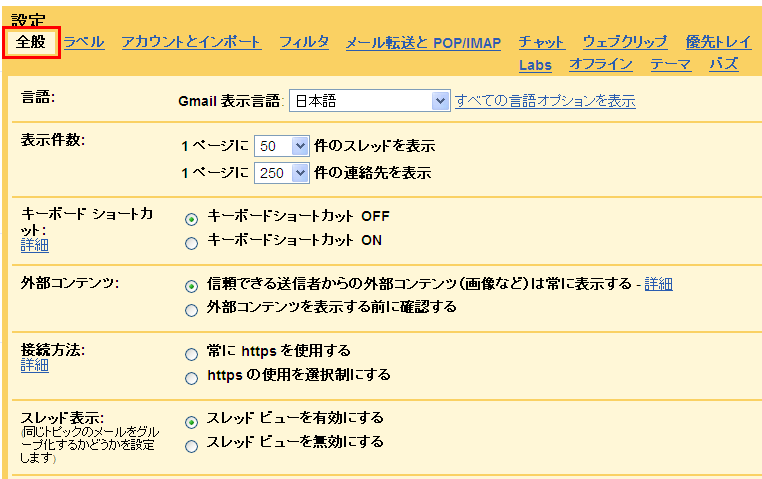
- 「外部コンテンツを表示する前に確認する」にチェックを入れる。