





目次
- 受信メール一覧で表示される情報の拡張
- メールヘッダ情報の確認方法
- メールアドレスの表示形式の設定
- S/MIMEによる署名メールの表示例
- PGP対応
- 迷惑メールフィルタの設定
- メール送信フォーマットに関する設定
- HTMLメールの表示に関する設定
- 開封確認機能に関する設定
各設定
受信メール一覧で表示される情報の拡張
- メニューの「表示」から「並び替え」を選択し、「ユーザ設定」を選択する。
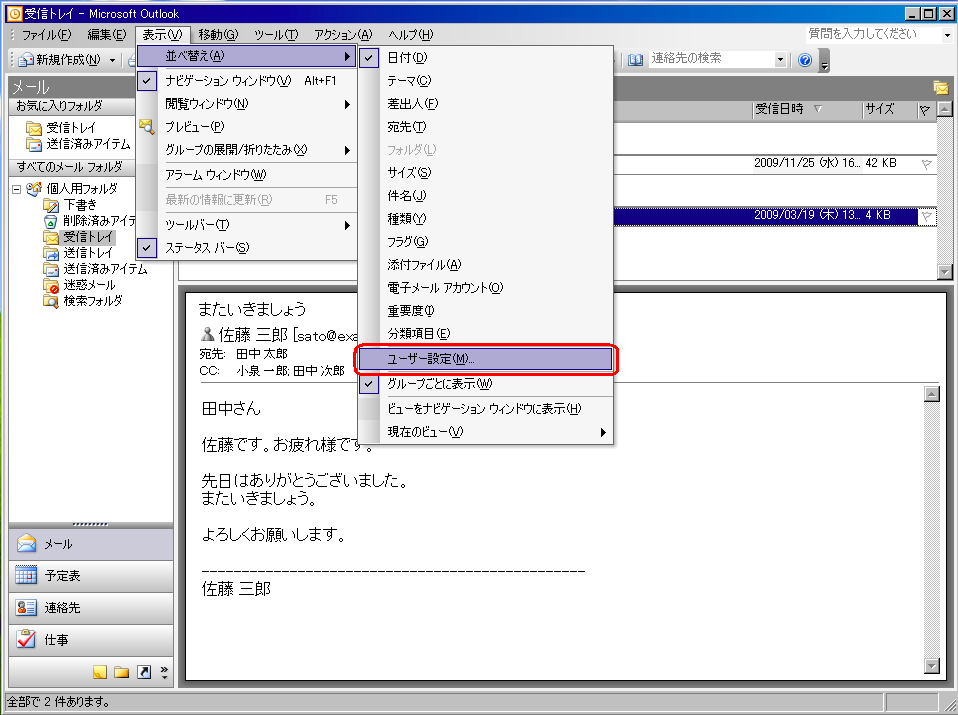
※この画像は Microsoft(R) Office Outlook(R) 2003(11.5608.5606) で取得しています。
- 「ビューのカスタマイズ:メッセージ」ウィンドウの「フィールド」ボタンを押す。
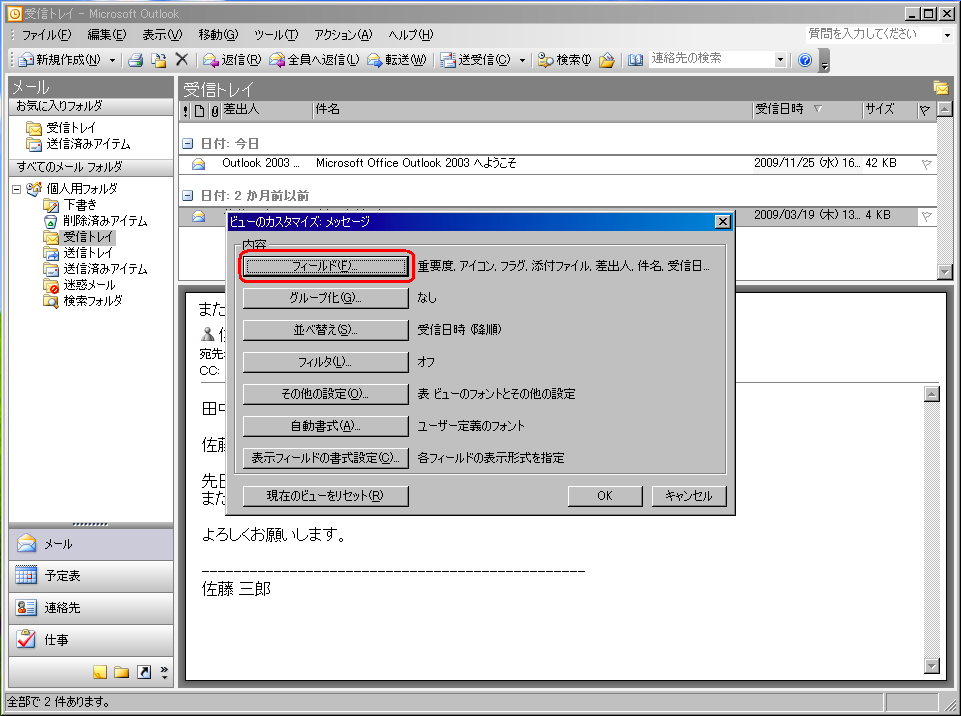
※この画像は Microsoft(R) Office Outlook(R) 2003(11.5608.5606) で取得しています。
- 「表示フィールドの選択」ウィンドウの「表示可能なフィールド」内の「宛先」を選択する。
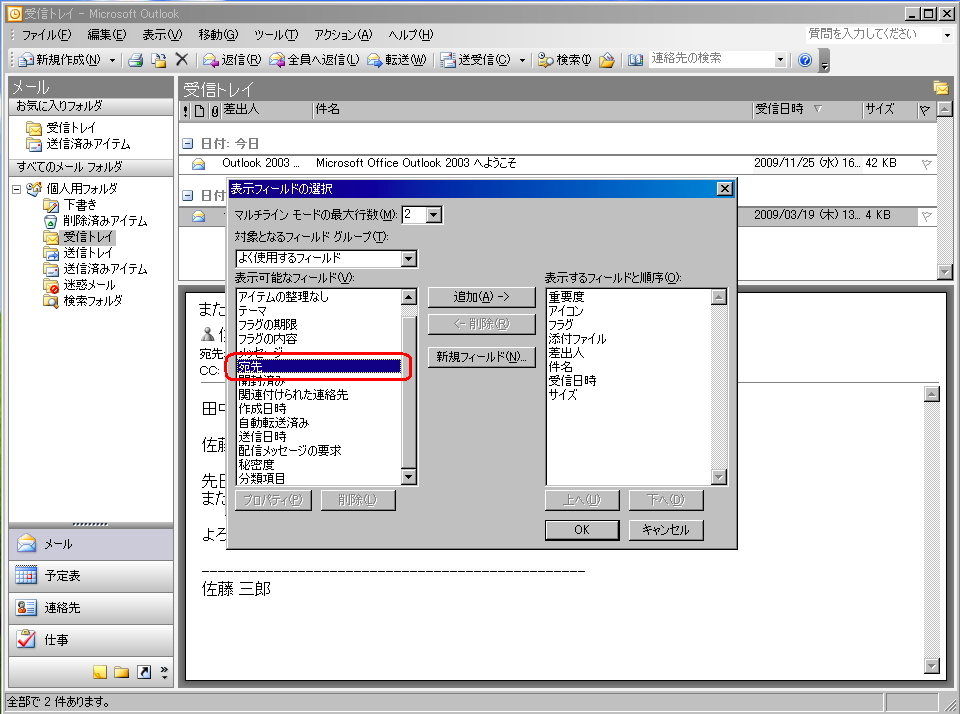
※この画像は Microsoft(R) Office Outlook(R) 2003(11.5608.5606) で取得しています。
- 「表示フィールドの選択」ウィンドウの「追加」ボタンを押して、「表示するフィールドと順序」に「宛先」を追加する。
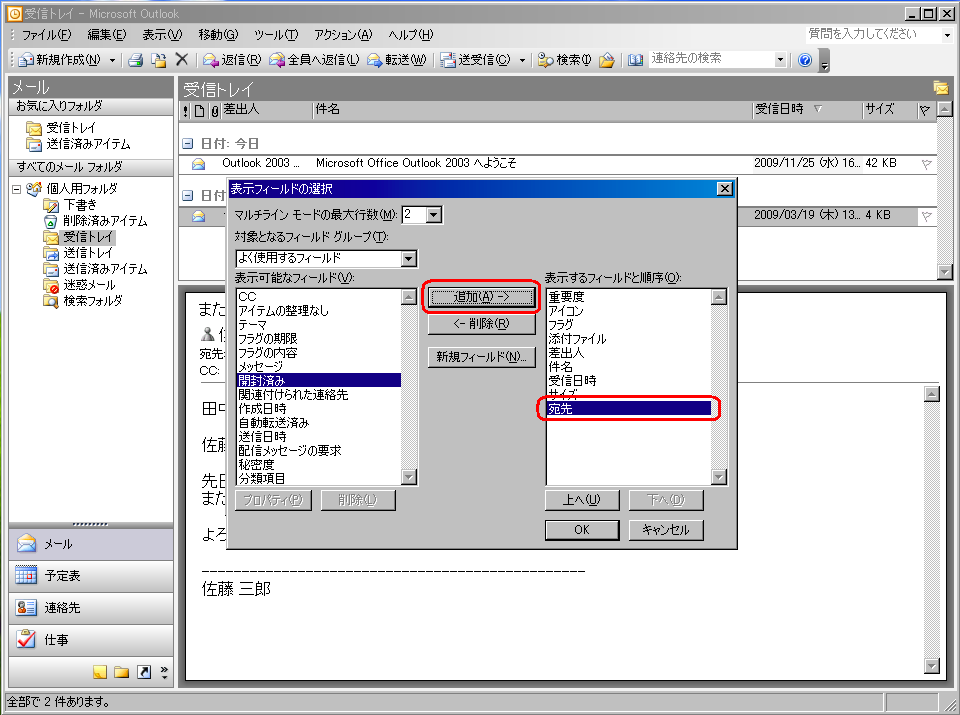
※この画像は Microsoft(R) Office Outlook(R) 2003(11.5608.5606) で取得しています。
- 「表示するフィールドと順序」に追加された「宛先」を「差出人」の下部に移動する。
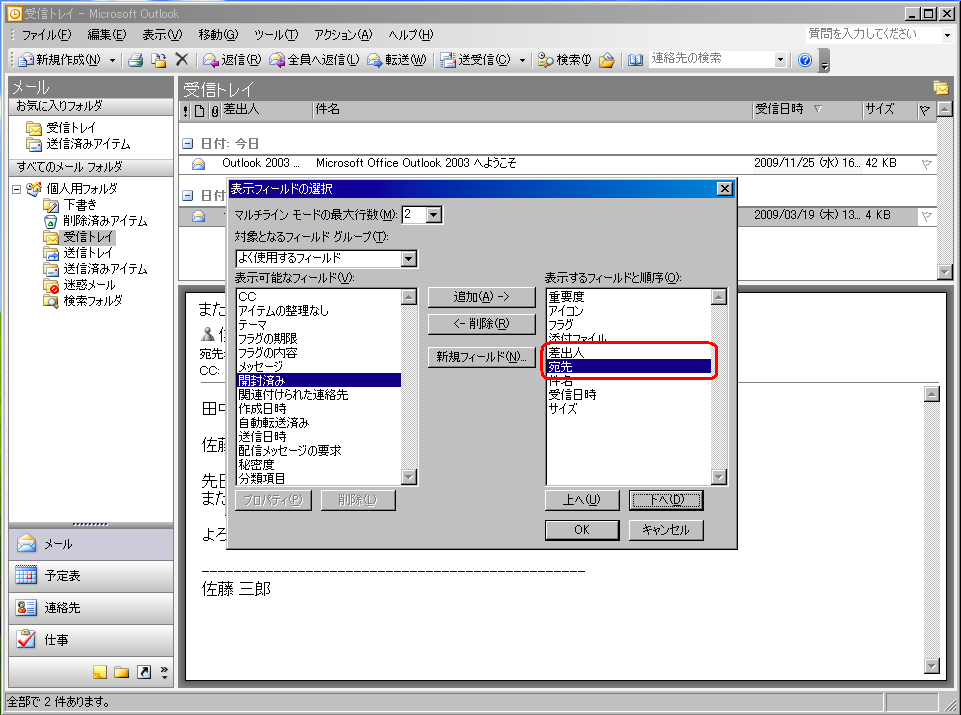
※この画像は Microsoft(R) Office Outlook(R) 2003(11.5608.5606) で取得しています。
- 表示項目に「宛先」が追加される。
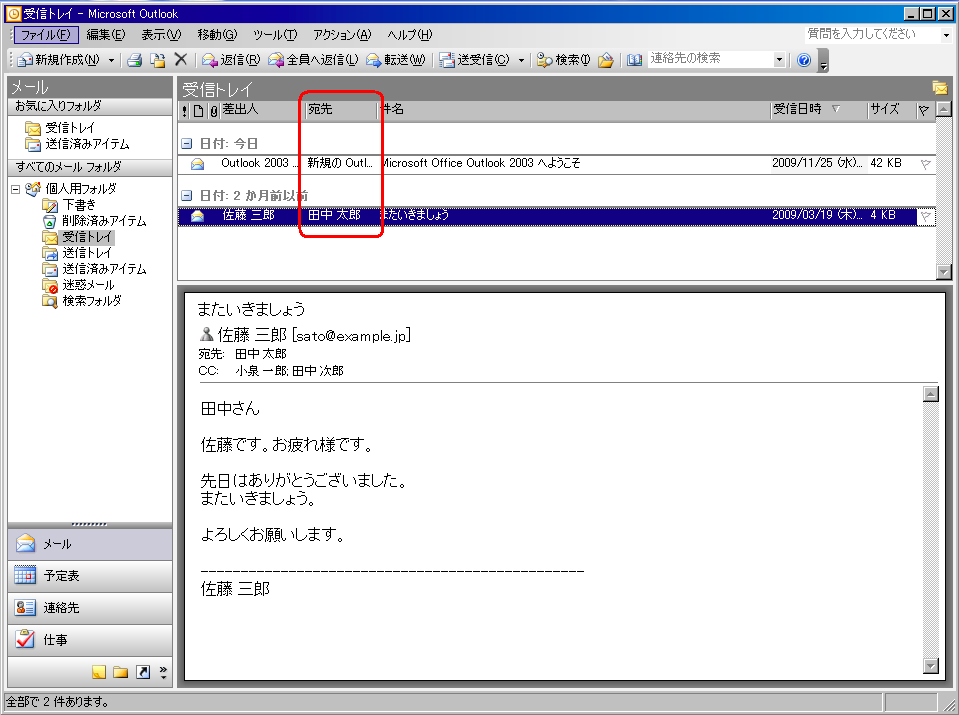
※この画像は Microsoft(R) Office Outlook(R) 2003(11.5608.5606) で取得しています。
メールヘッダ情報の確認方法
- メールを選択する。
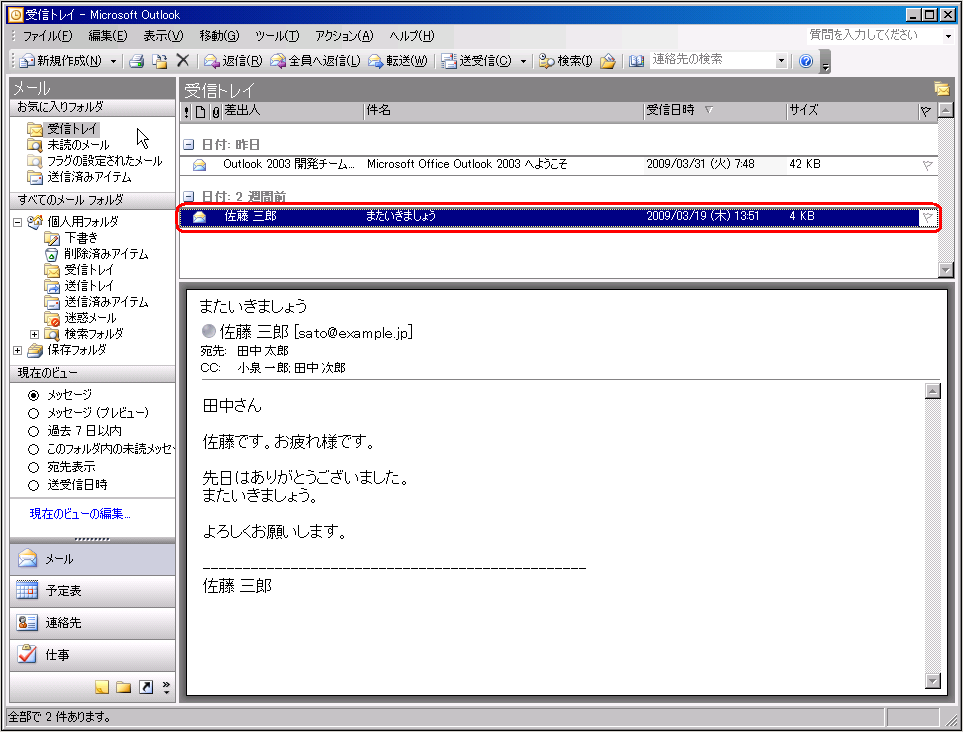
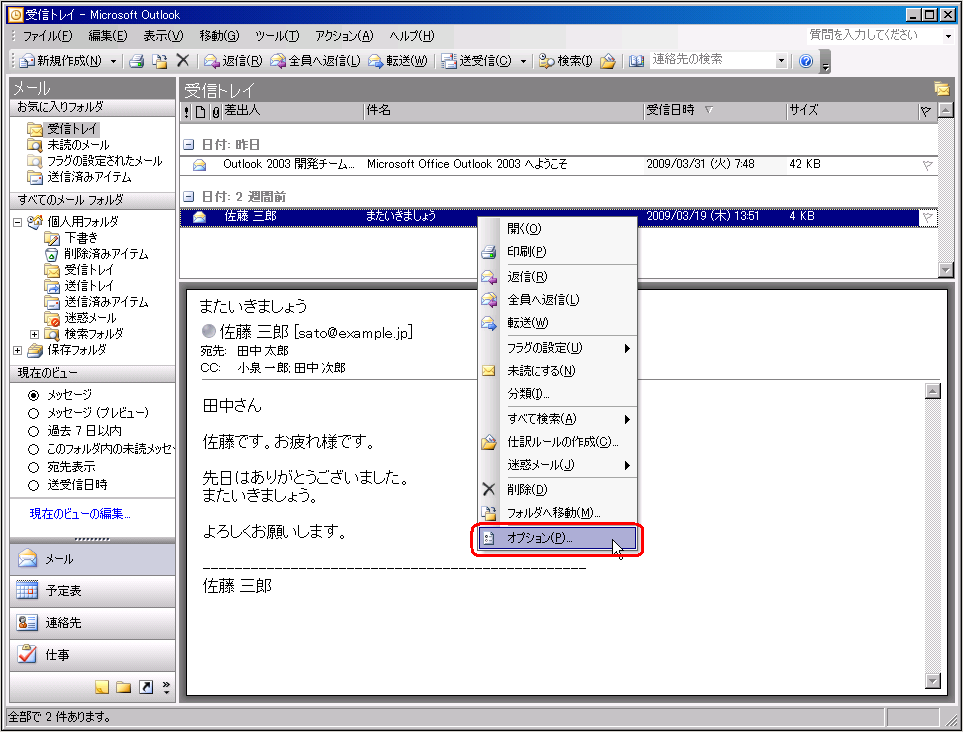
- 右クリックし、「オプション」を選択する。
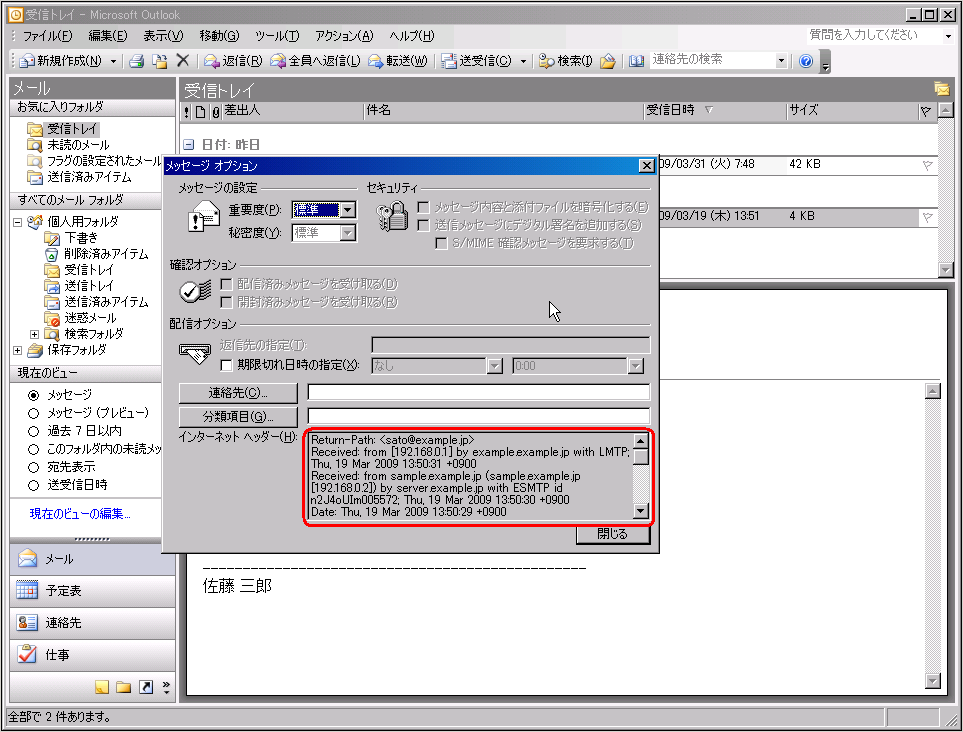
- 「メッセージオプション」ウィンドウの「インターネットヘッダ」にヘッダ情報が表示される。
メールアドレスの表示形式の設定
Microsoft Outlook 2003は、標準で差出人の情報として「表示名」と「メールアドレス」の両方を表示します。特別な設定は必要ありません。S/MIMEによる署名メールの表示例
- S/MIMEで署名されたメッセージが問題なく検証された場合
- メール本文は表示され、ウィンドウの右上にアイコンが表示される。
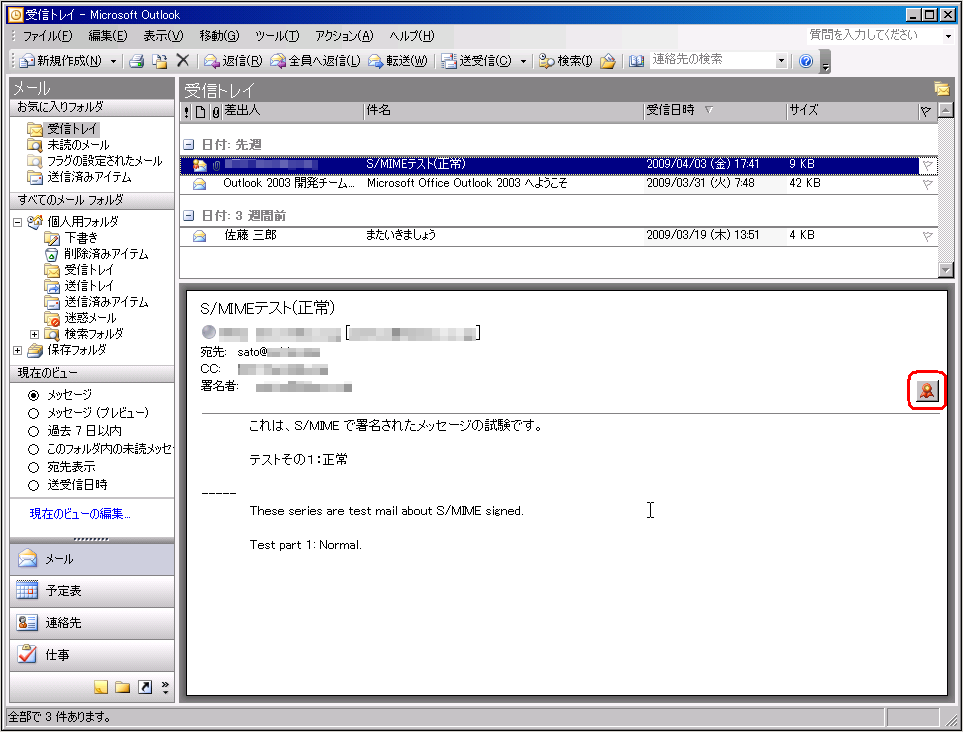
- アイコンをクリックすると、「デジタル署名:有効」ウィンドウが開く。
ウィンドウ内に「このメッセージのデジタル署名は、有効で信頼されています。」と表示される。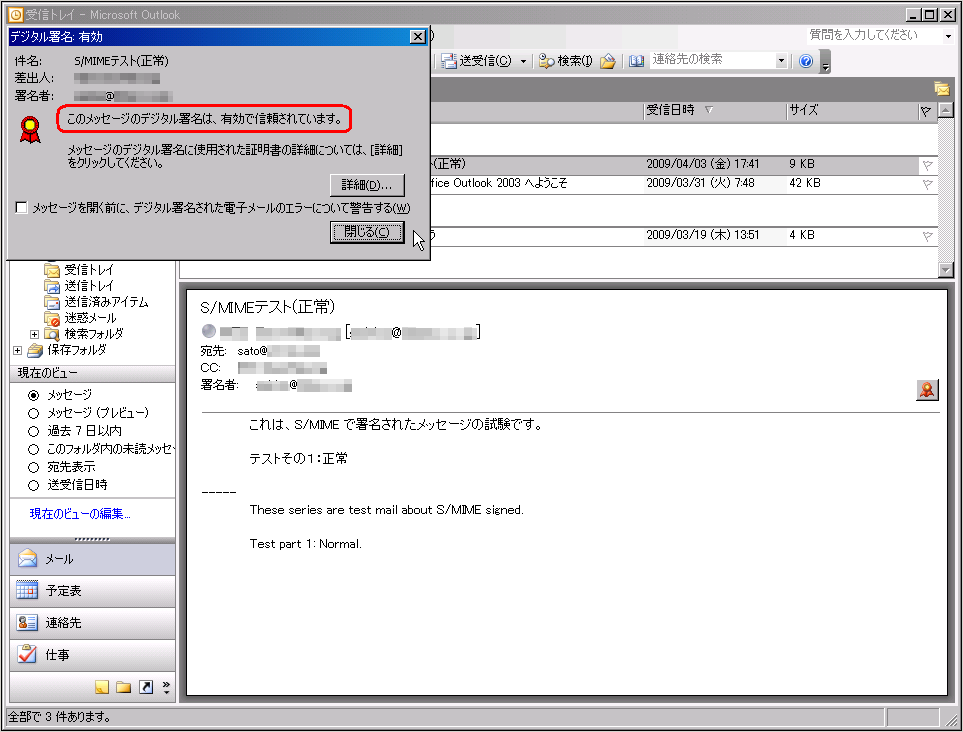
- メール本文は表示され、ウィンドウの右上にアイコンが表示される。
- S/MIMEで署名されたメッセージの証明書が検証できない場合
- メール本文は表示され、メール本文上部に「赤い線」とアイコンが表示される。
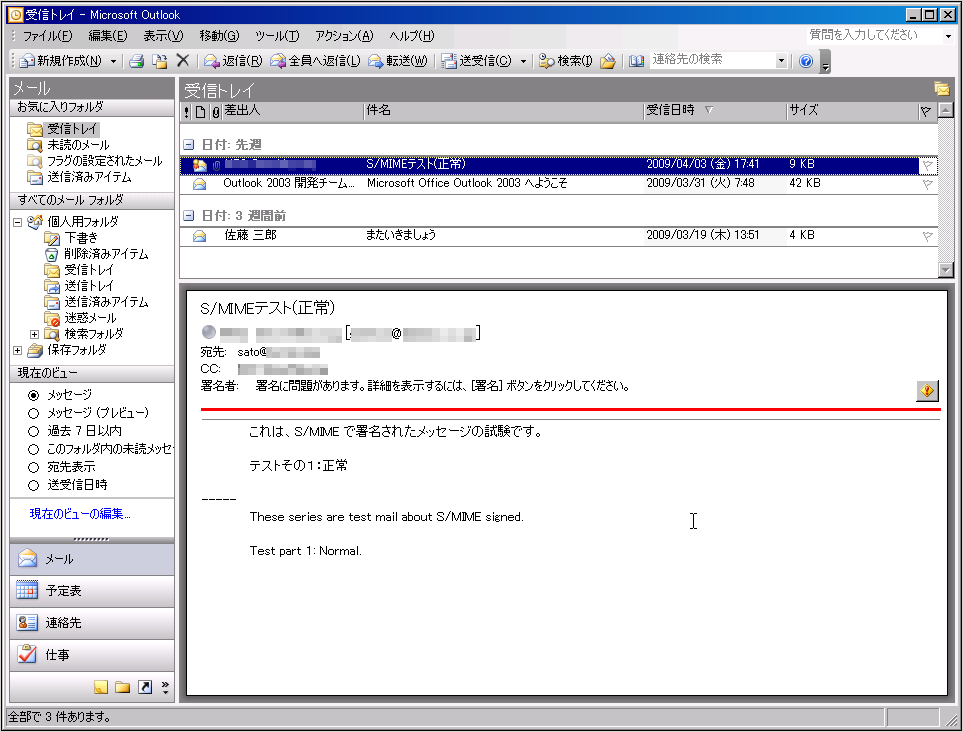
- アイコンをクリックすると、「デジタル署名:無効」ウィンドウが開く。
ウィンドウ内に「署名を信頼していないか、次の証明書が信頼されていないため、署名が無効です。」と表示される。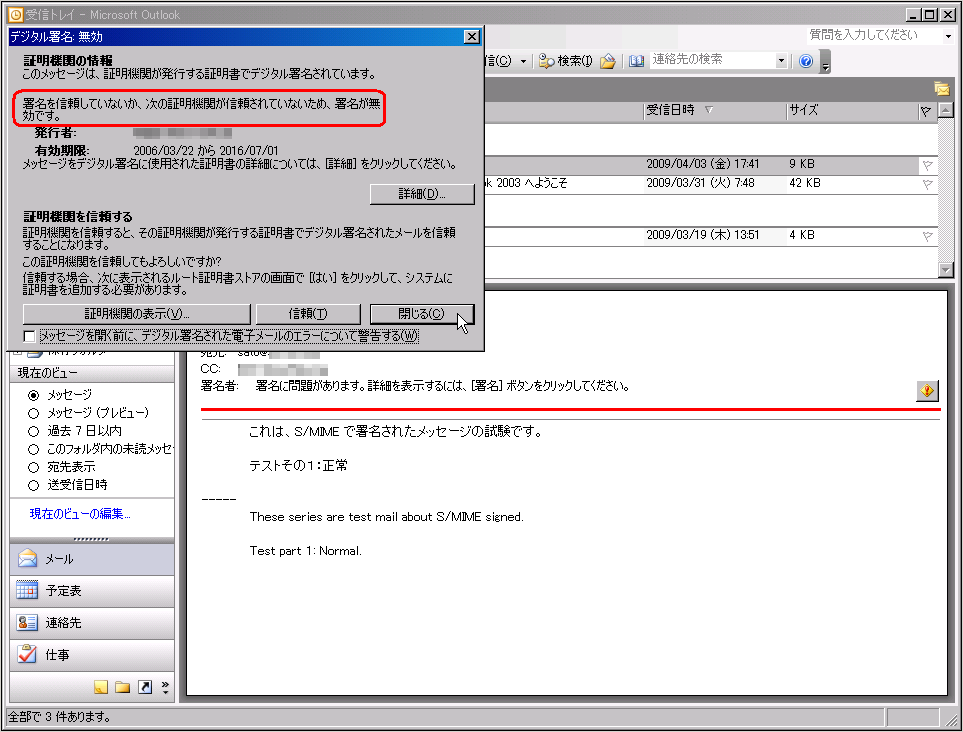
- メール本文は表示され、メール本文上部に「赤い線」とアイコンが表示される。
- S/MIMEで署名されたメッセージが改竄されている場合
- メール本文は表示され、メール本文上部に「赤い線」とアイコンが表示される。
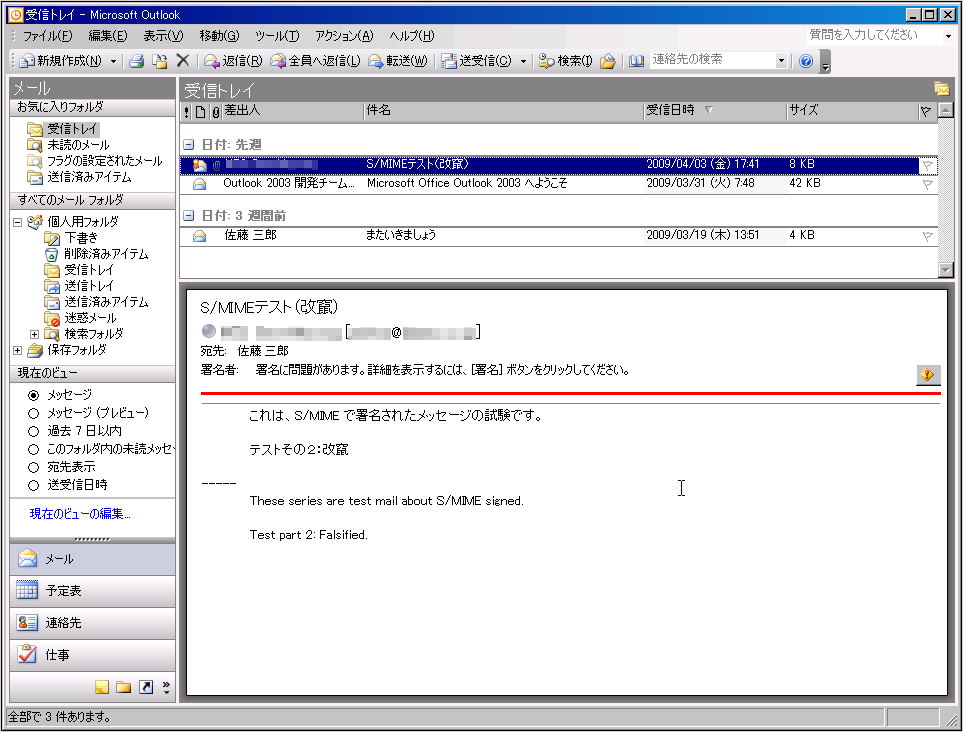
- アイコンをクリックすると、「デジタル署名:無効」ウィンドウが開く。
ウィンドウ内に「このメッセージのデジタル署名は、無効であるか信頼されていません。」と表示される。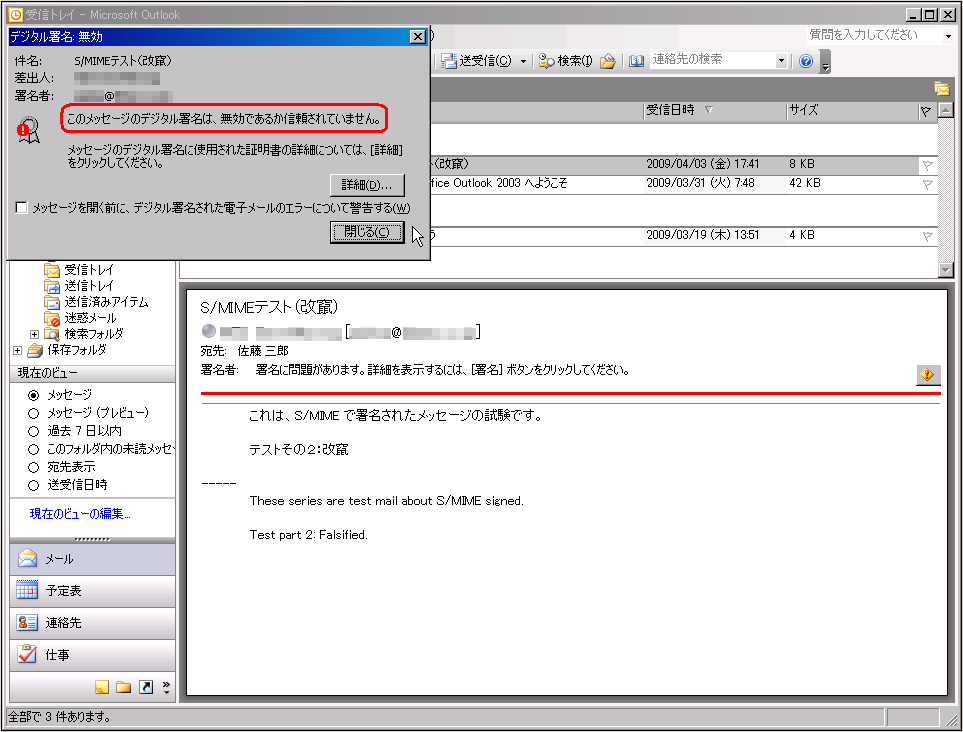
- 詳細ボタンをクリックすると、「メッセージ セキュリティのプロパティ」ウィンドウが開く。
ウィンドウ内の「内容」欄に、「メッセージの内容に変更が加えられている可能性があります。」と表示される。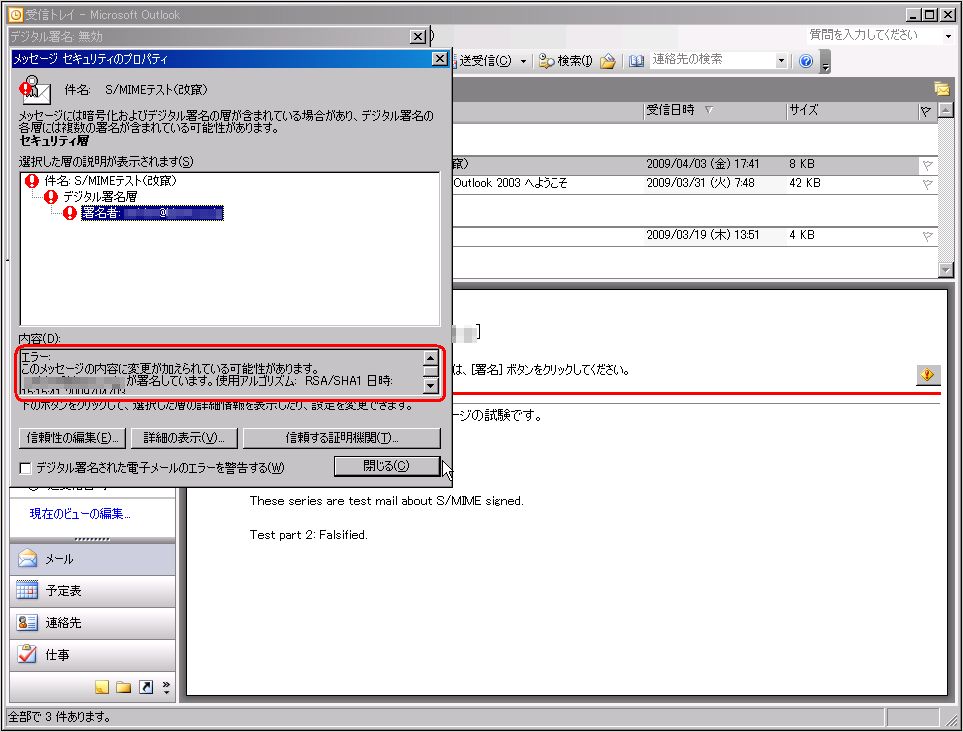
- メール本文は表示され、メール本文上部に「赤い線」とアイコンが表示される。
PGP対応
Microsoft Outlook 2003は、標準でPGPをサポートしていません。迷惑メールフィルタの設定
- メニューの「ツール」から「オプション」を選択する。
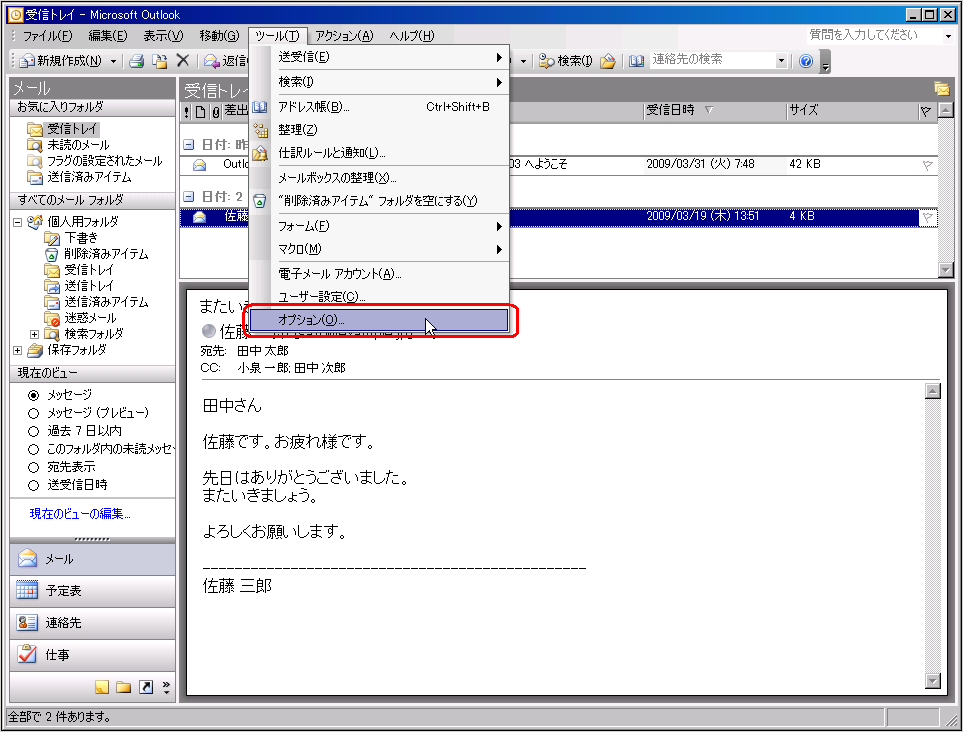
- 「オプション」ウィンドウの「初期設定」タブを選択し、「迷惑メール」ボタンを押す。
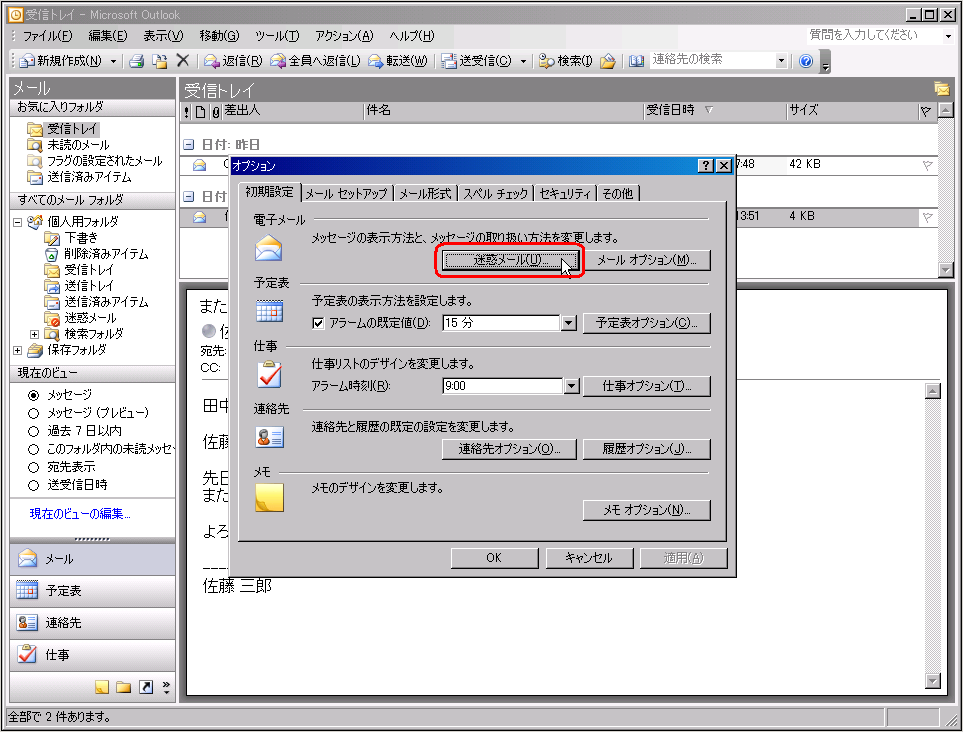
- 「迷惑メール」ウィンドウの「オプション」タブを選択する。
必要に応じて、迷惑メールの処理レベルを選択してください。 ここでは、「低:迷惑メールであることが明らかなメールを「迷惑メール」フォルダに振り分けます。」を選択。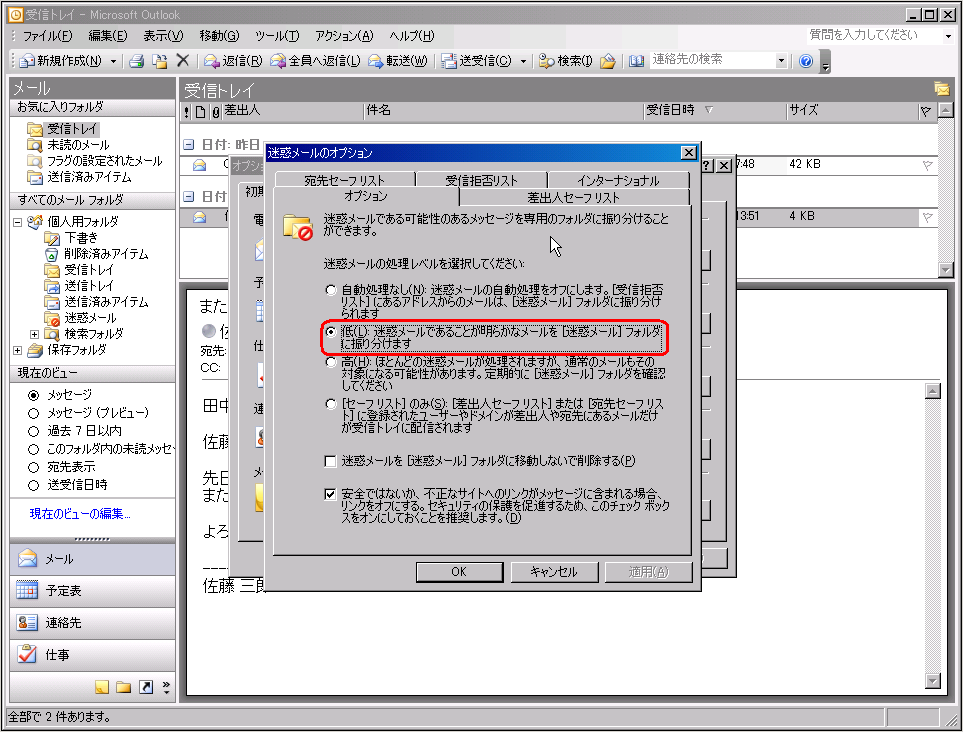
- 「差出人セーフリスト」タブを選択する。
必要に応じて、迷惑メールの処理を行わない差出人メールアドレスを登録して下さい。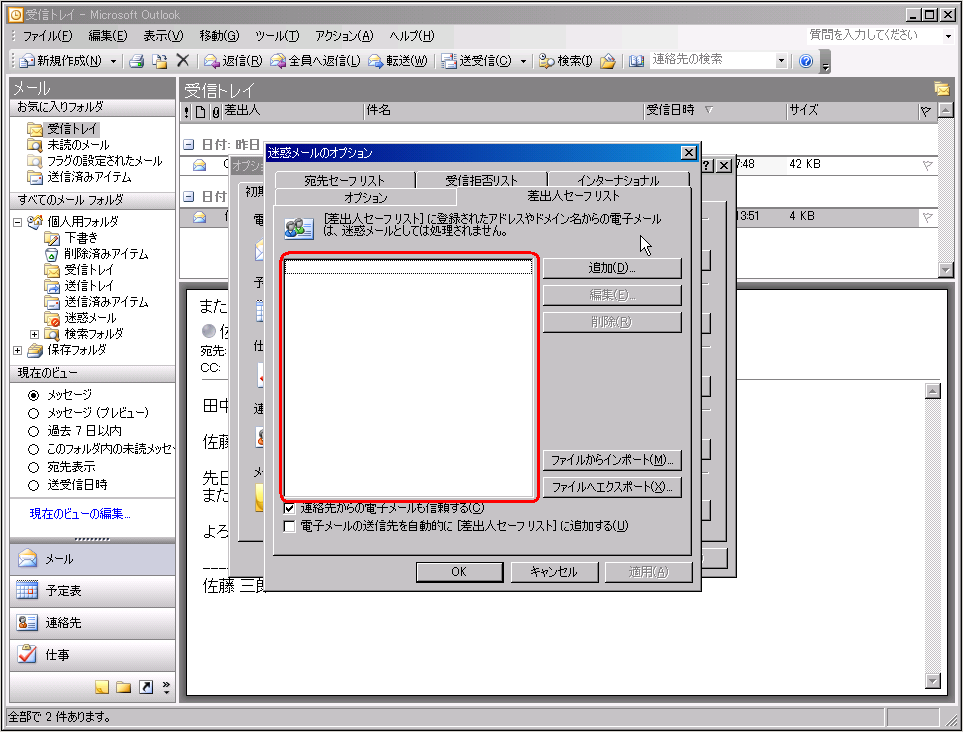
- 「宛先セーフリスト」タブを選択する。
必要に応じて、迷惑メールの処理を行わない宛先メールアドレスを登録して下さい。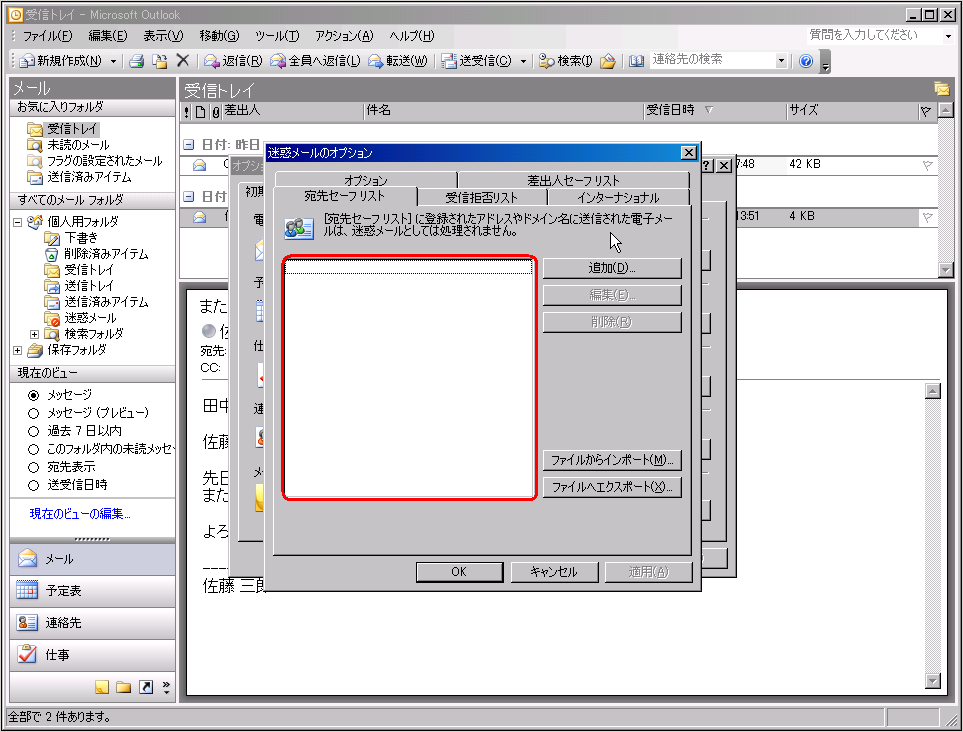
- 「受信拒否リスト」タブを選択する。
必要に応じて、迷惑メールの処理を行うメールアドレスを登録して下さい。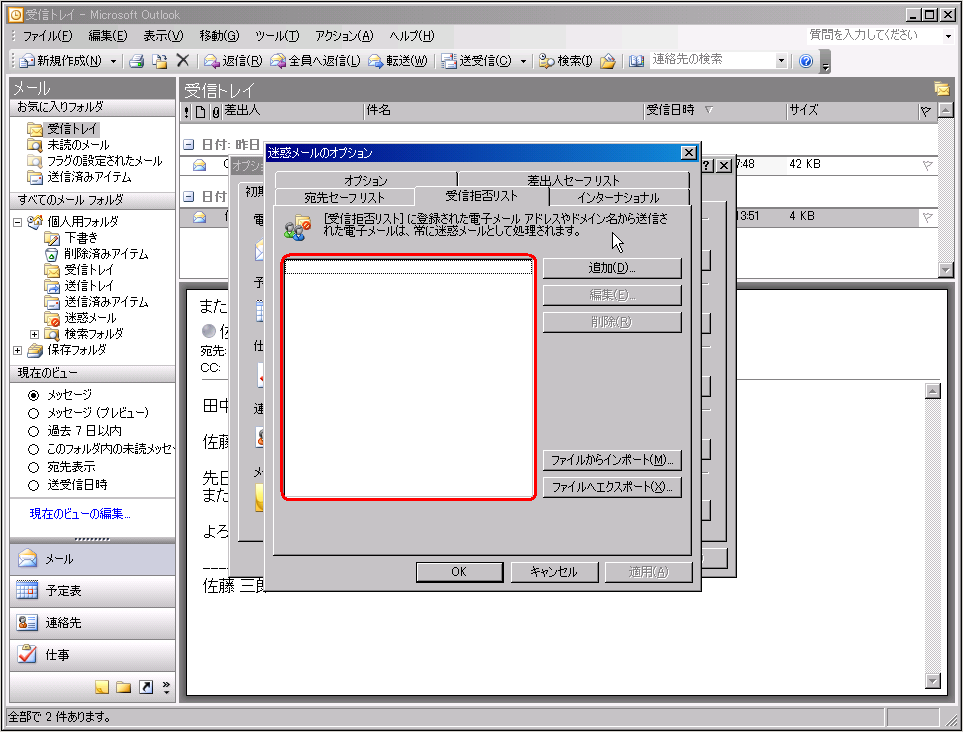
メール送信フォーマットに関する設定
- メニューの「ツール」から「オプション」を選択する。
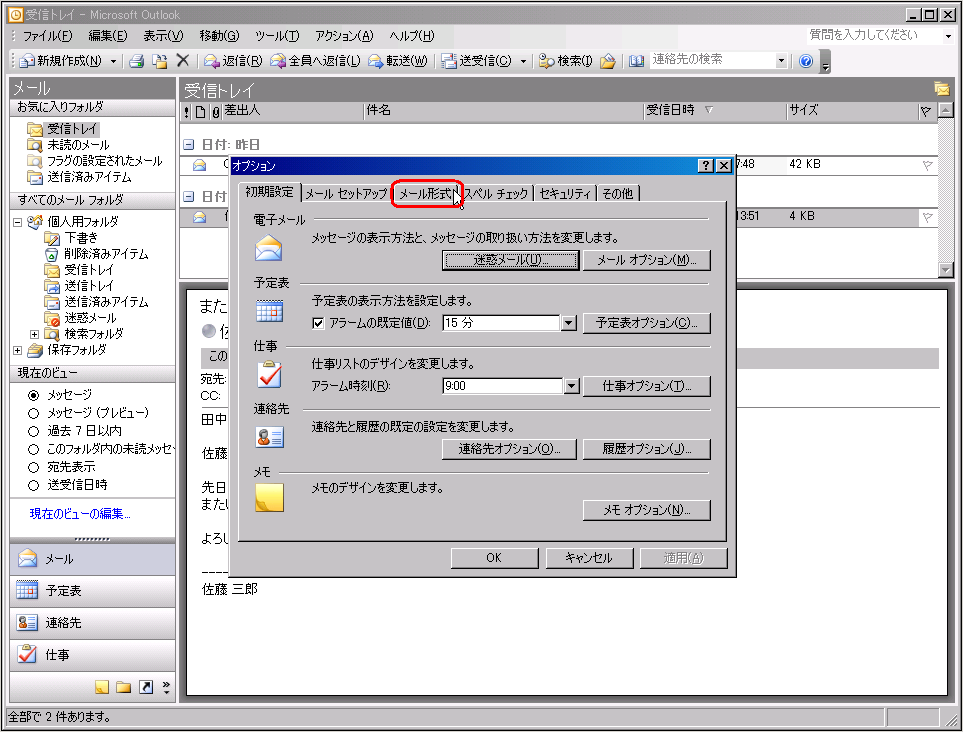
- 「オプション」ウィンドウの「メール形式」タブを選択する。
- 「メッセージ形式」内の「このメッセージ形式で作成する」プルダウンメニューから、「テキスト形式」を選択する。
あわせて、「電子メールの編集にMicrosoft Office Word 2003を使用する」のチェックを外します。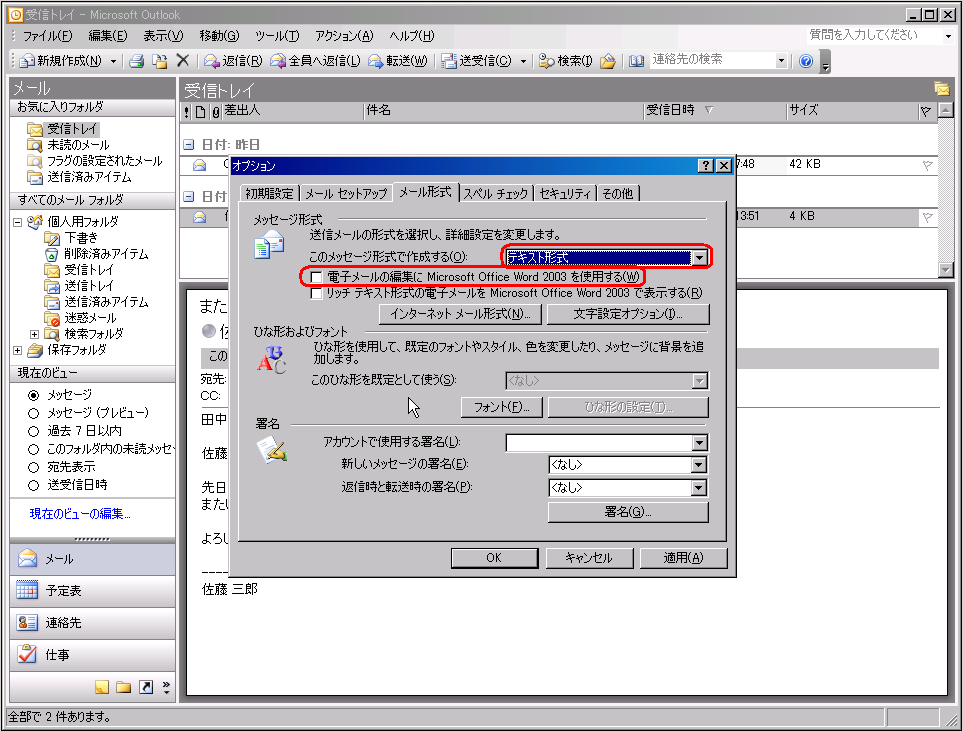
- 「インターネットメール形式」ボタンを押す。
「HTML形式オプション」内の「HTML メッセージがインターネット上の画像を含む場合、画像の場所への参照ではなく画像のコピーを送信する」のチェックを外す。
「Outlookリッチテキスト形式オプション」内のプルダウンメニューから「テキスト形式に変換」を選択する。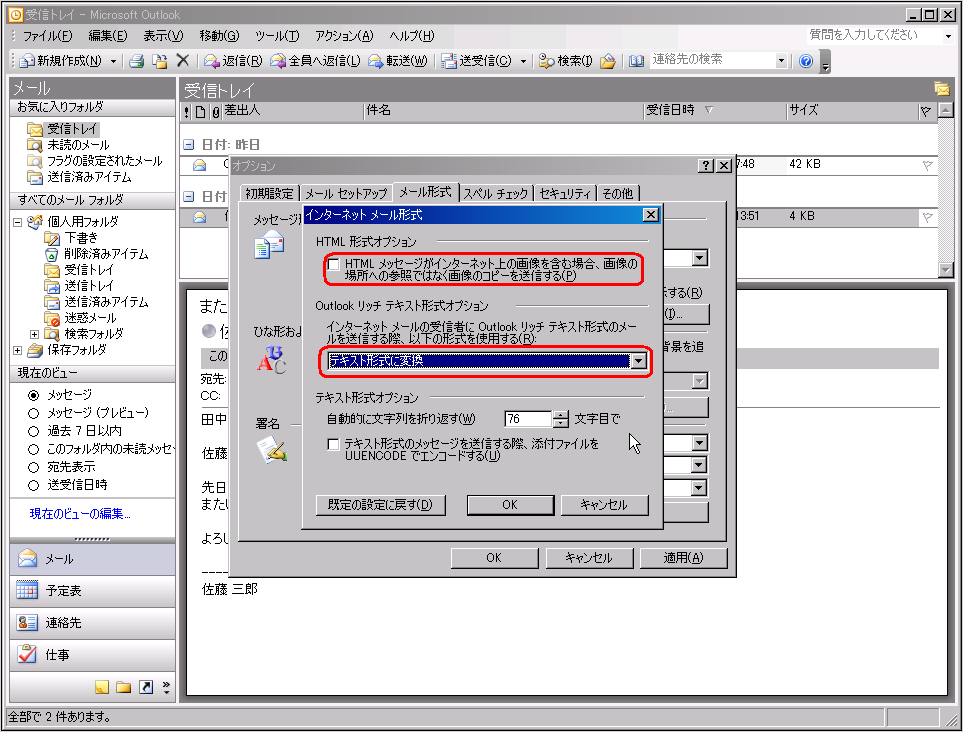
HTMLメールの表示に関する設定
- メニューの「ツール」から「オプション」を選択する。
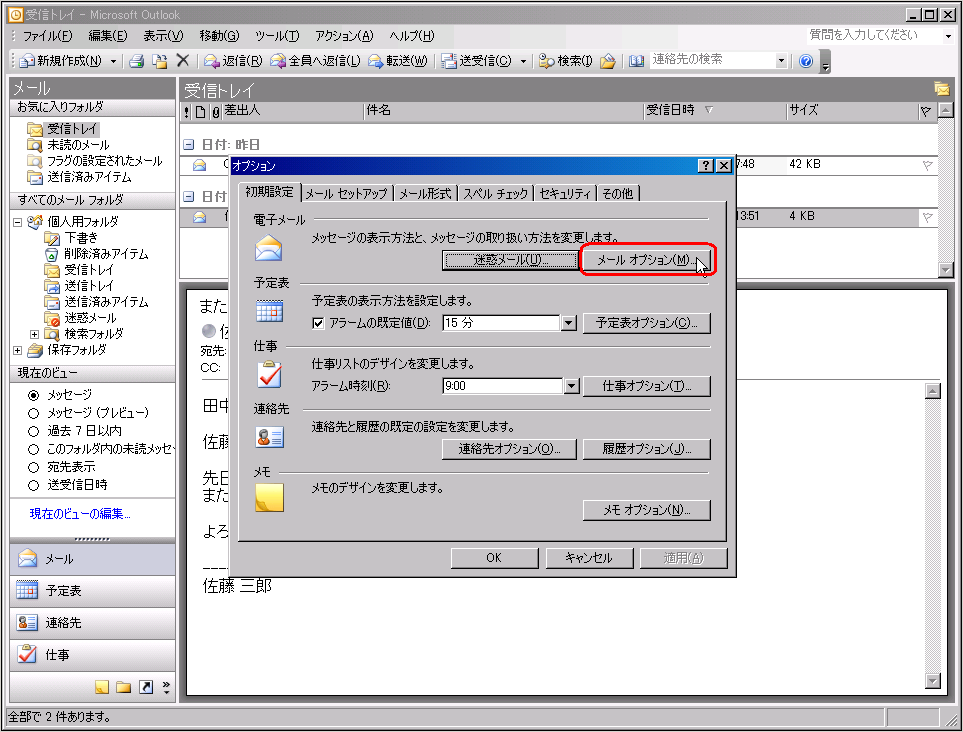
- 「オプション」ウィンドウの「初期設定」タブを選択し、「メールオプション」ボタンを押す。
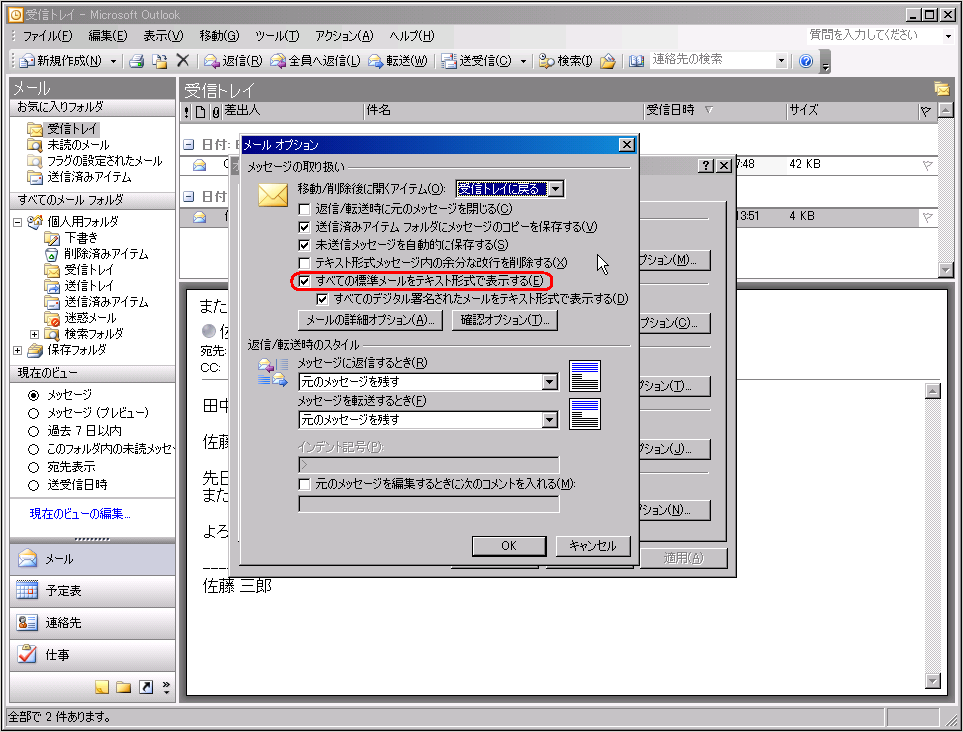
- 「メールオプション」ウィンドウ内の「全ての標準メールをテキスト形式で表示する」にチェックする。
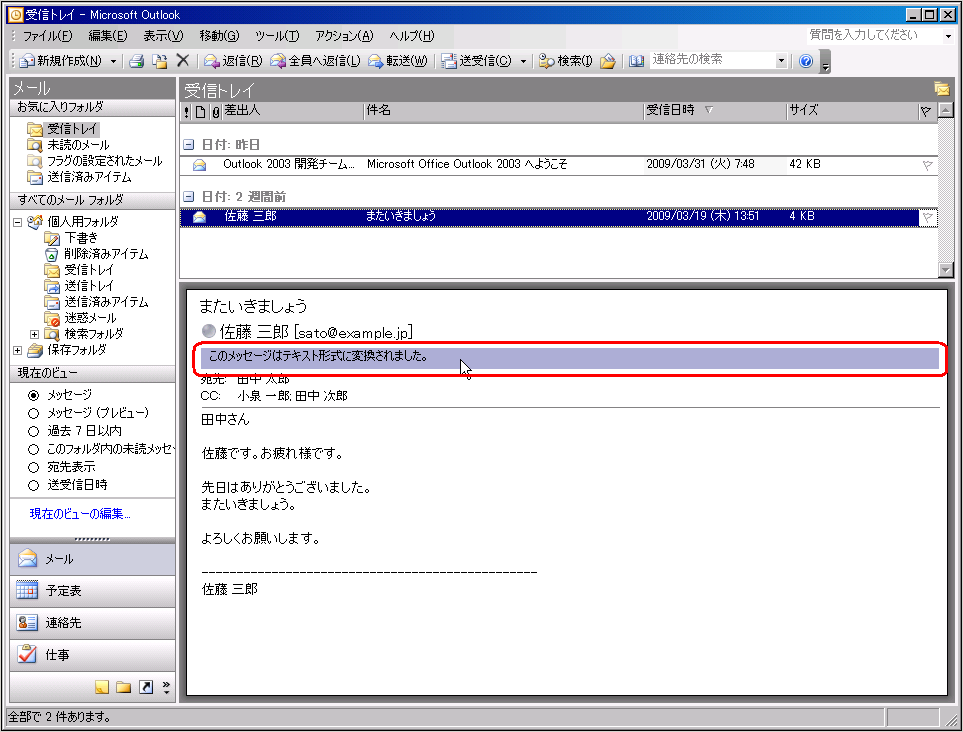
- 「全ての標準メールをテキスト形式で表示する」にチェックした場合、HTMLメール等を表示する際、「このメッセージはテキスト形式に変換されました」と表示される。
開封確認機能に関する設定
- メニューの「ツール」から「オプション」を選択する。
- 「オプション」ウィンドウの「初期設定」タブを選択し、「メールオプション」ボタンを押す。
- 「メールオプション」ウィンドウの「確認オプション」ボタンを押す。
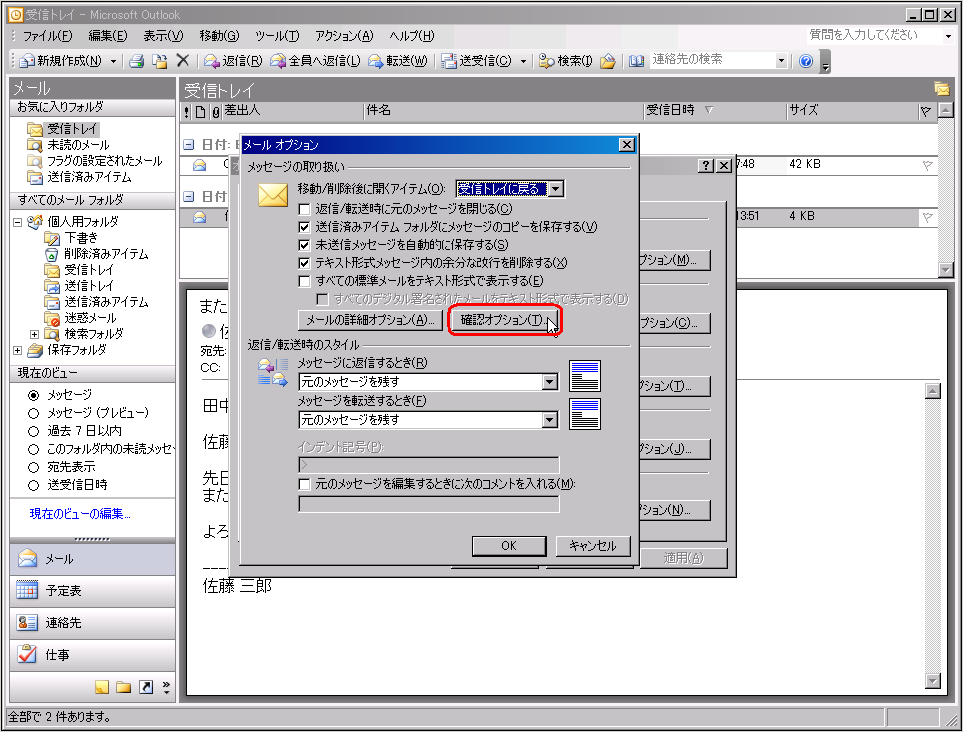
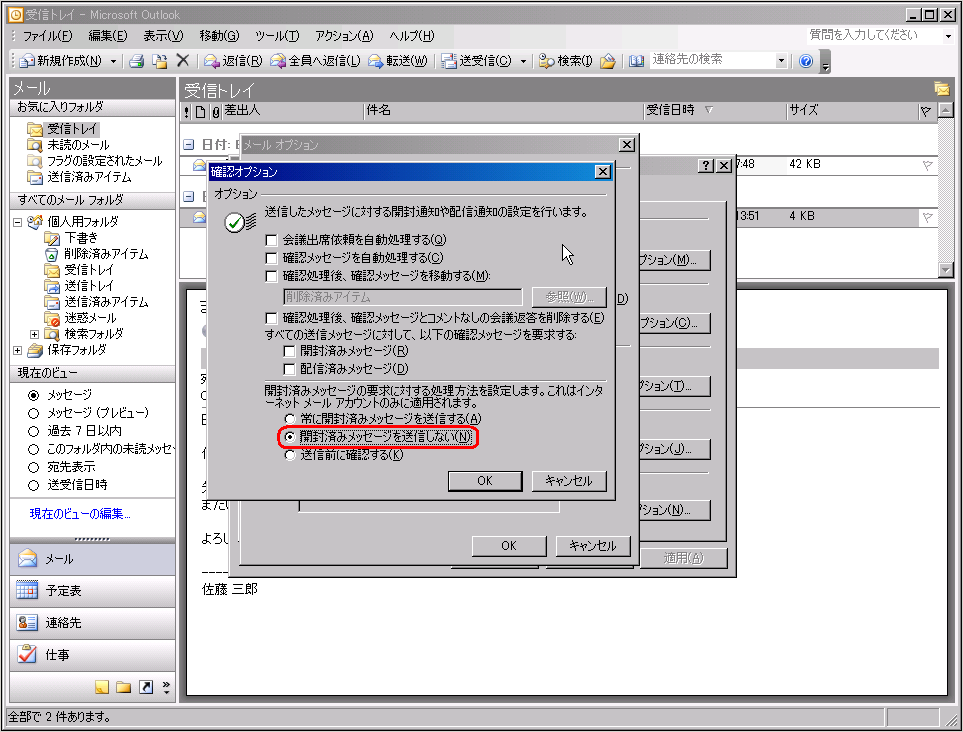
- 「開封済みメッセージを送信しない」にチェックする。