





目次
- 受信メール一覧で表示される情報の拡張
- メールヘッダ情報の確認方法
- メールアドレスの表示形式の設定
- S/MIMEによる署名メールの表示例
- PGP対応
- 迷惑メールフィルタの設定
- メール送信フォーマットに関する設定
- HTMLメールの表示に関する設定
- 開封確認機能に関する設定
各設定
Apple Mail.appは、全ての設定を「環境設定」から行う事ができます。「環境設定」ウィンドウは、以下の操作により開くことが可能です。
- Mail.app が起動かつ選択状態にある場合、最上部のメニューバーの「Mail」をクリックし、環境設定を選択する。
受信メール一覧で表示される情報の拡張
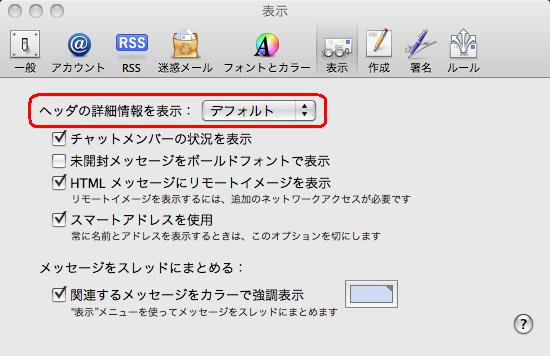
- 「環境設定」ウィンドウから「表示」を選択し、「ヘッダの詳細表示」プルダウンメニューが「デフォルト」であることを確認する。
- Mail.app のメニューバーから「表示」を選択し、「表示項目」の「宛先」を有効にする。
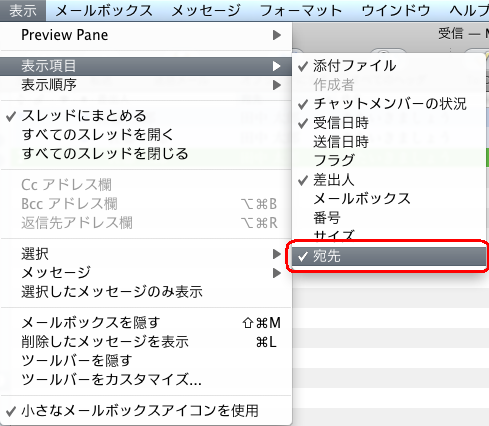
※この画像は Apple Mail.app 4.2(1077) で取得しています。
メールヘッダ情報の確認方法
- メールを選択する。
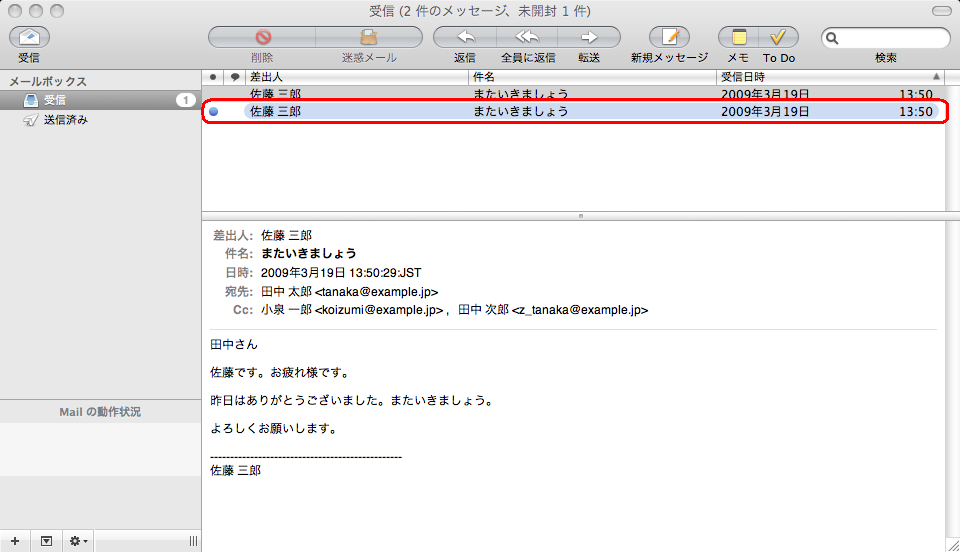
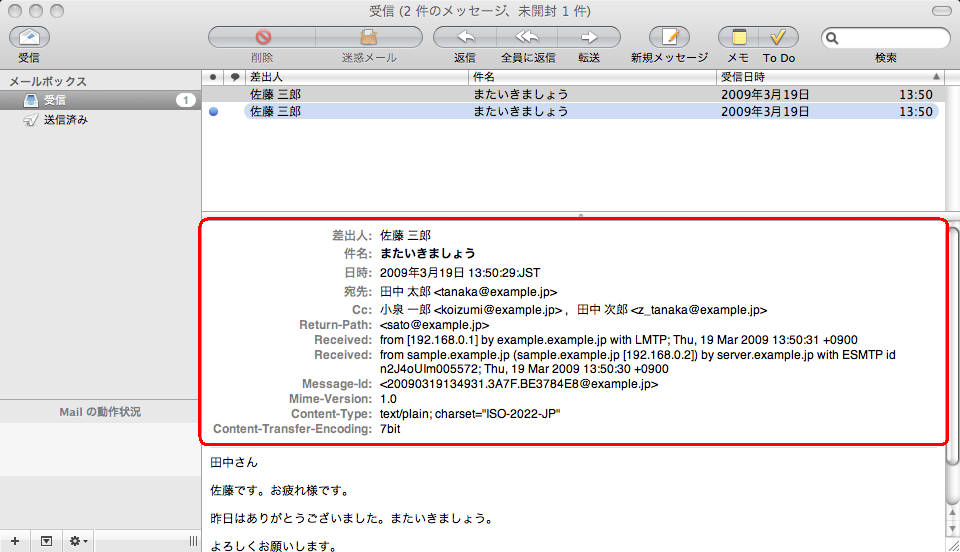
- メニューバーの「表示」から「メッセージ」を選択し、「全てのヘッダ」を選択する。
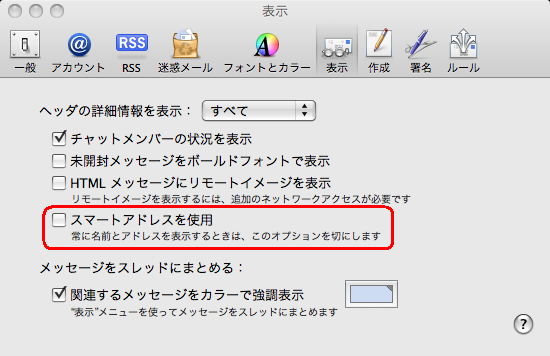
メールアドレスの表示形式の設定
- 「環境設定」ウィンドウから「表示」を選択する。
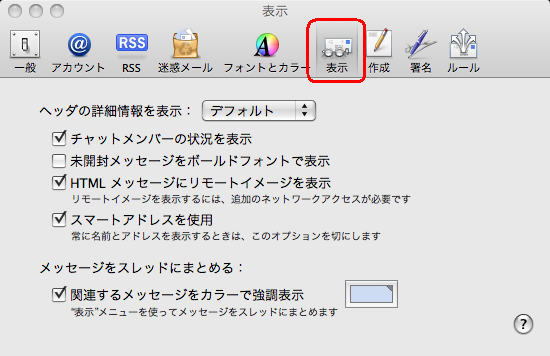
- 「スマートアドレスを使用」のチェックを外す。
S/MIMEによる署名メールの表示例
- S/MIMEで署名されたメッセージが問題なく検証された場合
メールヘッダ部分に「セキュリティ: 署名入り」と表示される。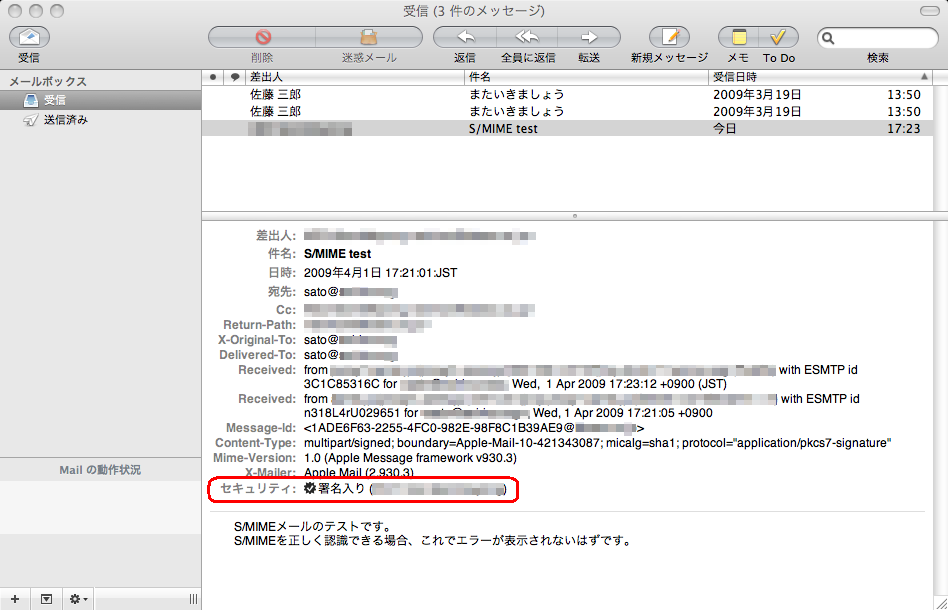
- S/MIMEで署名されたメッセージの証明書が検証できない場合
メール本文の最上部に、「メッセージの署名を確認できません」と表示される。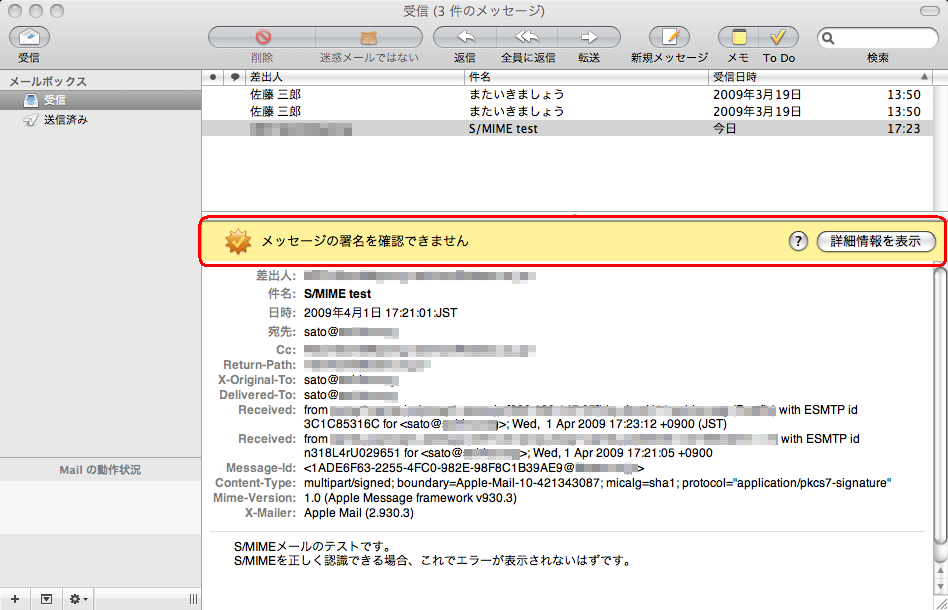
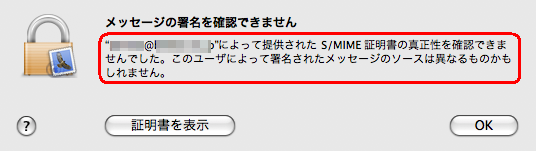
- 証明書を検証出来ない場合、「詳細情報を表示」ボタンを押すと、「メッセージの署名が確認できません」と表示され、証明書の真正性が確認できないことが表示される。
- S/MIMEで署名されたメッセージが改ざんされている場合
メール本文の最上部に、「メッセージの署名を確認できません」と表示される。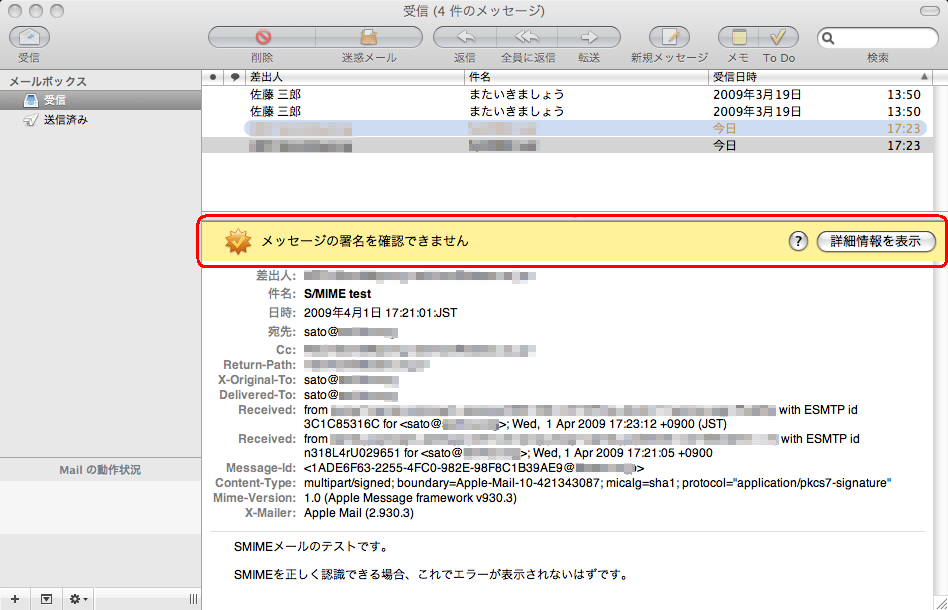
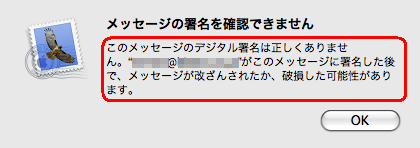
- メッセージが改ざんされている場合、「詳細情報を表示」ボタンを押すと、「メッセージの署名が確認できません」と表示され、デジタル署名が正しくないことが表示される。
PGP対応
Apple Mail.appは、標準でPGPをサポートしていません。迷惑メールフィルタの設定
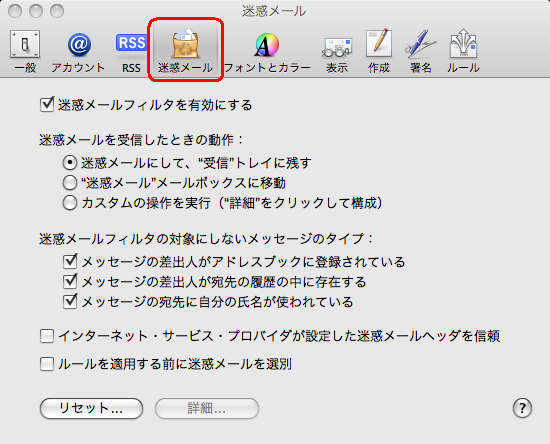
- 「環境設定」ウィンドウを開き、「迷惑メール」を選択する。
- 「迷惑メールフィルタを有効にする」がチェックされていることを確認する。
※なお、本稿では触れませんが、「迷惑メールを受信したときの動作」で「カスタムの操作を実行」にチェックすると、 「詳細ボタン」から迷惑メールに関する動作を細かく設定することができます。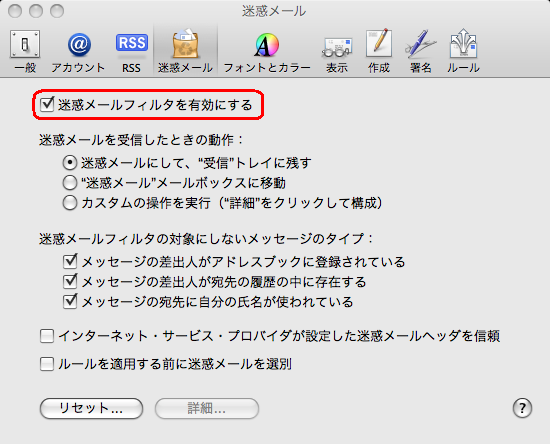
メール送信フォーマットに関する設定
- 「環境設定」ウィンドウを開き、「作成」を選択する。
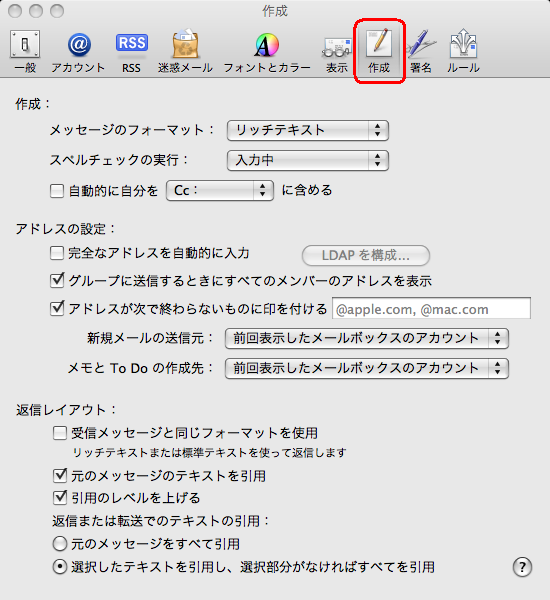
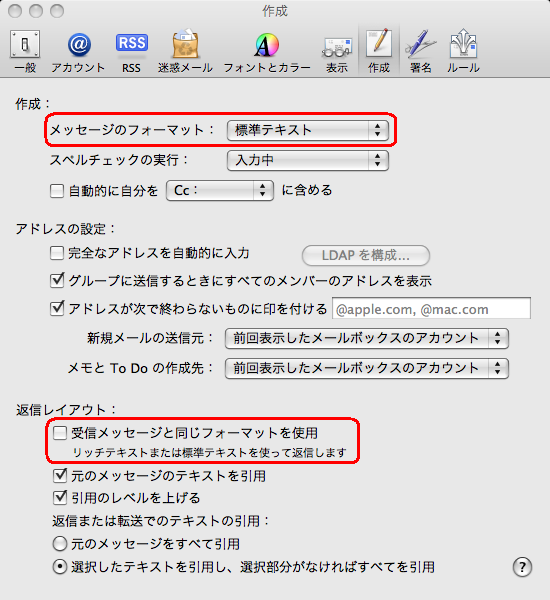
- 「メッセージのフォーマット」プルダウンメニューから「標準テキスト」を選択し、「送信レイアウト」内の「受信メッセージと同じフォーマットを使用」のチェックを外す。
HTMLメールの表示に関する設定
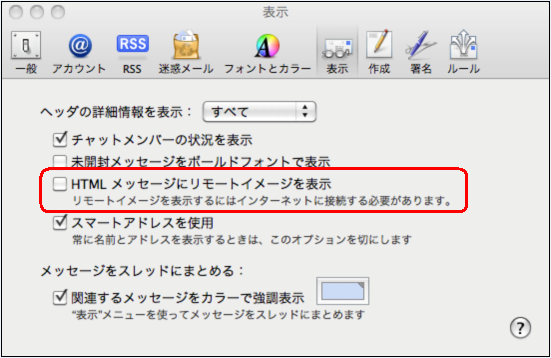
- 「環境設定」ウィンドウを開き、「表示」を選択する。
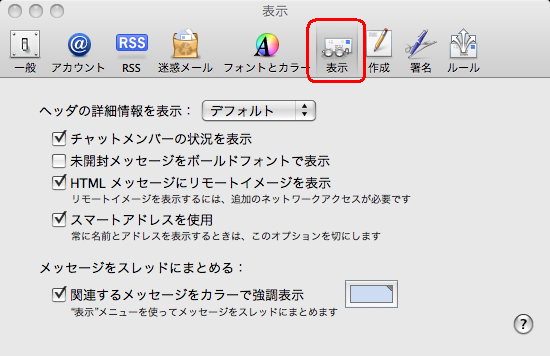
- 「HTMLメッセージにリモートイメージを表示」のチェックを外す。